
آموزش ورد 2010/مقدماتی/ بخش پنجم
خبرگزاری میزان - نرمافزار Word يک ويرايشگر متن قدرتمند است که توسط شرکت مايکروسافت توليد شده است.
کد خبر: ۸۵۸۳۸
تاریخ: ۱۸ مهر ۱۳۹۴ - ۱۷:۰۲
خبرگزاری میزان -
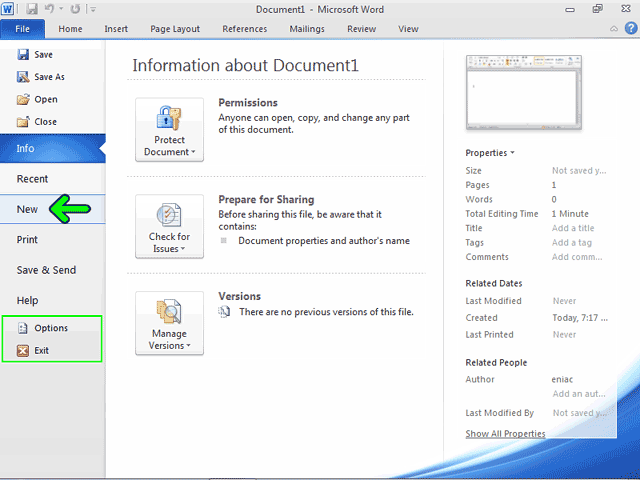
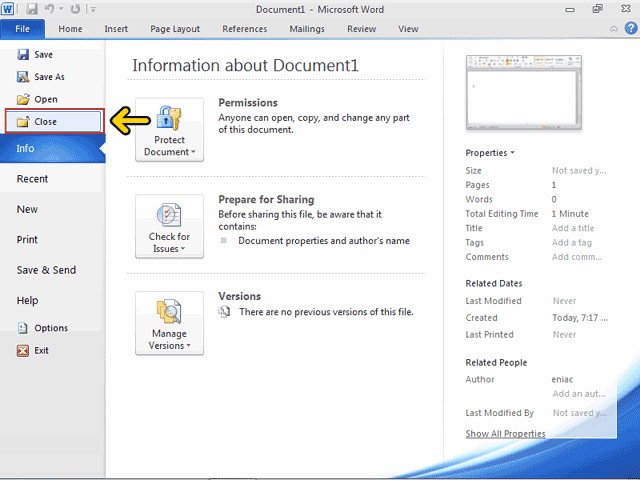
در اين فصل و فصلهاي ديگر اين نرمافزار آموزشي تمامي اين موارد را بررسي خواهيم کرد. براي بستن سند کنوني روي دکمه Close کليک کنيد.
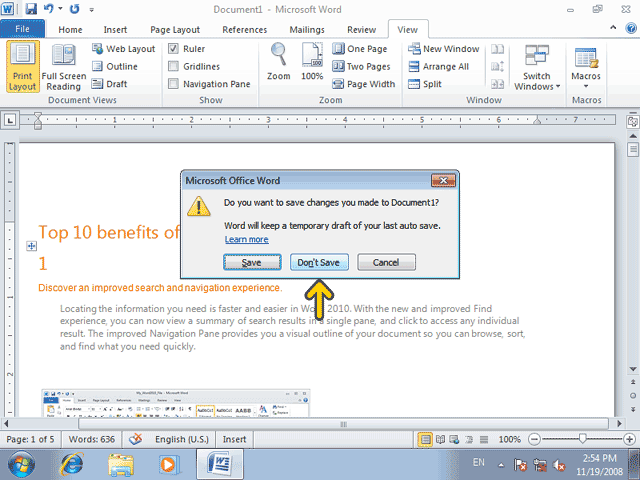
پيغام ظاهر شده به شما اطلاع ميدهد که سندي که قصد خروج از آن را داريد، ذخيره نشده است و اينکه آيا مايل به ذخيرة آن هستيد يا نه. با کليک بر روي دکمه Save اين سند ذخيره خواهد شد. روي دکمه Don’t Save کليک کنيد.
روي دکمه File کليک کنيد.
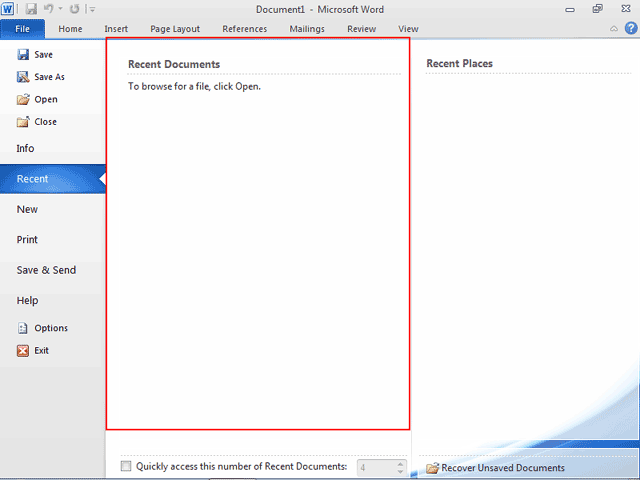
اکنون بصورت پيش فرض ليست Recent Documents نمايش داده شده است. قسمت سمت راست، شامل ليست آخرين فايلهاي بازشده در Word ميباشد. اما از آنجا که تا اين مرحله ما هيچ فايلي را در Word باز نکردهايم، اين ليست در حال حاضر خالي است.
/ادامه دارد...
خبرگزاری میزان: انتشار مطالب و اخبار تحلیلی سایر رسانههای داخلی و خارجی لزوما به معنای تایید محتوای آن نیست و صرفا جهت اطلاع کاربران از فضای رسانهای منتشر میشود.
به گزارش گروه فضای مجازی ، نرمافزار Word يک ويرايشگر متن قدرتمند است که توسط شرکت مايکروسافت توليد
شده و به شما امکان ميدهد تا متن مورد نظر خود را ايجاد و ويرايش کنيد.
بخش پنجم- آموزش مقدماتی word 2010
تا اينجا با برخي از ابزارهاي اوليه Word آشنا شديد و ميتوانيد يک سند جديد بسازيد. براي ساخت يک سند جديد روي دکمه Office Button کليک کنيد.
بصورت پيش فرض گزينه Info انتخاب شده است. با استفاده از گزينه Info مشخصات کلي اين سند نمايش داده ميشود. توسط گزينه Save اين سند ذخيره ميشود. با انتخاب گزينه Save As اين سند با يک نام جديد ذخيره خواهد شد. با کليک بر روي دکمه Open نيز ميتوانيد يک سند جديد را باز کنيد.
با کليک بر روي دکمه Close سند کنون بسته ميشود. با استفاده از گزينه Recent ليست اسناد يا فايلهايي که اخيراً باز کردهايد نمايش داده ميشود تا با کليک بر روي نام آنها آن فايل يا سند را دوباره باز نمائيد.
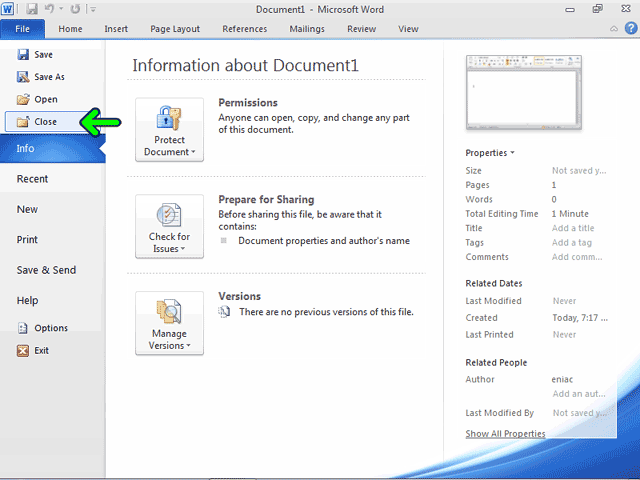
با انتخاب گزينه New نيز يک سند جديد ايجاد ميشود و با استفاده از گزينه
Print ميتوانيد سند کنوني را چاپ کنيد. با استفاده از گزينه Share
ميتوانيد اين سند را بصورتهاي مختلف در اختيار ديگران قرار دهيد. با
استفاده از گزينه Options نيز تنظيمات Word را ميتوانيد تغيير دهيد و توسط
گزينه Exit از برنامه word خارج شويد.بخش پنجم- آموزش مقدماتی word 2010
تا اينجا با برخي از ابزارهاي اوليه Word آشنا شديد و ميتوانيد يک سند جديد بسازيد. براي ساخت يک سند جديد روي دکمه Office Button کليک کنيد.
بصورت پيش فرض گزينه Info انتخاب شده است. با استفاده از گزينه Info مشخصات کلي اين سند نمايش داده ميشود. توسط گزينه Save اين سند ذخيره ميشود. با انتخاب گزينه Save As اين سند با يک نام جديد ذخيره خواهد شد. با کليک بر روي دکمه Open نيز ميتوانيد يک سند جديد را باز کنيد.
با کليک بر روي دکمه Close سند کنون بسته ميشود. با استفاده از گزينه Recent ليست اسناد يا فايلهايي که اخيراً باز کردهايد نمايش داده ميشود تا با کليک بر روي نام آنها آن فايل يا سند را دوباره باز نمائيد.
پيغام ظاهر شده به شما اطلاع ميدهد که سندي که قصد خروج از آن را داريد، ذخيره نشده است و اينکه آيا مايل به ذخيرة آن هستيد يا نه. با کليک بر روي دکمه Save اين سند ذخيره خواهد شد. روي دکمه Don’t Save کليک کنيد.
اکنون بصورت پيش فرض ليست Recent Documents نمايش داده شده است. قسمت سمت راست، شامل ليست آخرين فايلهاي بازشده در Word ميباشد. اما از آنجا که تا اين مرحله ما هيچ فايلي را در Word باز نکردهايم، اين ليست در حال حاضر خالي است.
در ادامه با بخش ششم با ما همراه باشید.
خبرگزاری میزان: انتشار مطالب و اخبار تحلیلی سایر رسانههای داخلی و خارجی لزوما به معنای تایید محتوای آن نیست و صرفا جهت اطلاع کاربران از فضای رسانهای منتشر میشود.