
در اجرای ماده ۱۰ قانون الزام به ثبت رسمی اسناد، سازمان ثبت اسناد و املاک کشور با هدف تسهیل فرآیند ثبت و اعلام ادعاهای مالکیت اشخاص نسبت به املاک و اراضی اقدام به راه اندازی سامانه ثبت ادعاهای مالکیت کرده است.
این سامانه به منظور ایجاد نظم، شفافیت و سهولت در ارائه خدمات طراحی شده و به متقاضیان اجازه میدهد تا ادعاهای خود را نسبت به زمینها و املاک، بهصورت الکترونیکی ثبت و مستندات مربوط را بارگذاری کنند.
در این سامانه، اشخاص میتوانند مدارک مالکیت خود را بارگذاری و اطلاعات لازم را ثبت کنند. ثبت ادعا در سامانه به منزله ی آغاز فرآیند رسیدگی است و پس از ثبت نهایی، ادامه بررسی و تصمیمگیری در مراجع ذیصلاح انجام خواهد شد.
هدف از ایجاد این سامانه، تسهیل دسترسی مردم به خدمات ثبتی، کاهش مراجعات حضوری، تسریع در گردآوری مستندات مالکیت و فراهم سازی بستر واحد برای ثبت ادعاهاست و صدور اسناد رسمی مالکیت است.
این سند، راهنمای کاربری سامانه بوده و مراحل ثبت، ویرایش، بارگذاری مدارک و پیگیری وضعیت درخواست را به زبان ساده و گام به گام تشریح میکند تا کاربران بتوانند با اطمینان و آگاهی کامل از این خدمت استفاده کنند.
جهت ثبت ادعا میبایست مراحل زیر طی شود:
۲. دریافت کد رهگیری نقشه
۳. ثبت اطلاعات و مستندات ادعا
۴. دریافت کد رهگیری ادعا
۵. مراجعه به مراجع اقدام
۶. درج گواهی اقدام
لازم است بدانید در انتهای این سند، واژه نامهای جهت استفاده از تعاریف و مفاهیم عبارتهای حقوقی تنظیم شده است.
دریافت کد رهگیری نقشه
برای دریافت کد رهگیری نقشه ابتدا میبایست وارد سامانه کاتب شوید و صفحه اصلی سامانه را مشاهده کنند.
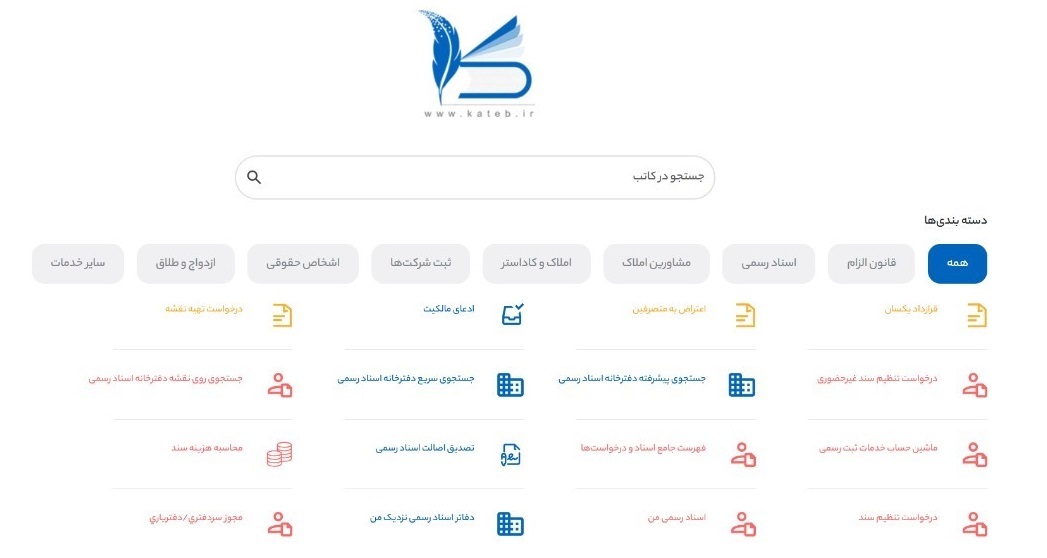
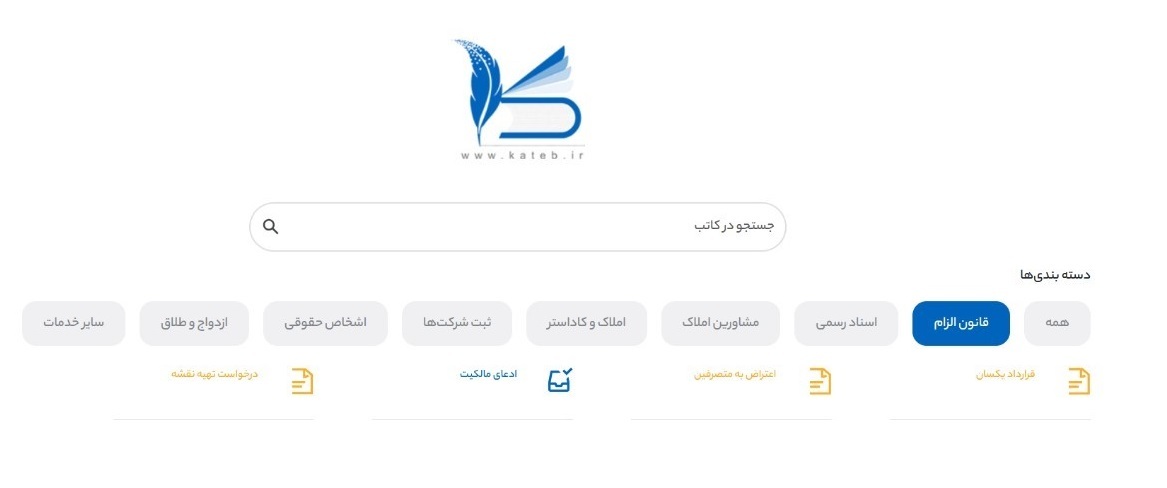
در مرحله بعد از طریق صفحه اصلی سامانه کاتب وارد بخش «املاک و کاداستر» شوید و آیکون «درخواست تهیه نقشه» را انتخاب کنید.
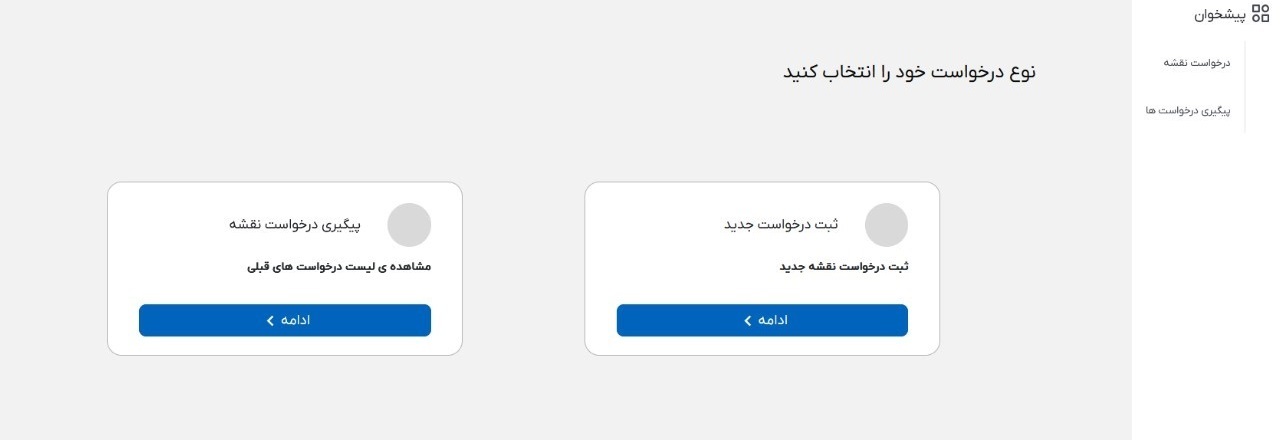
جهت شروع ثبت درخواست میبایست آیکون «ثبت درخواست جدید» را انتخاب کنند. در حال حاضر فرآیند ثبت درخواست نقشه برای اشخاص حقیقی و حقوقی یکسان است.
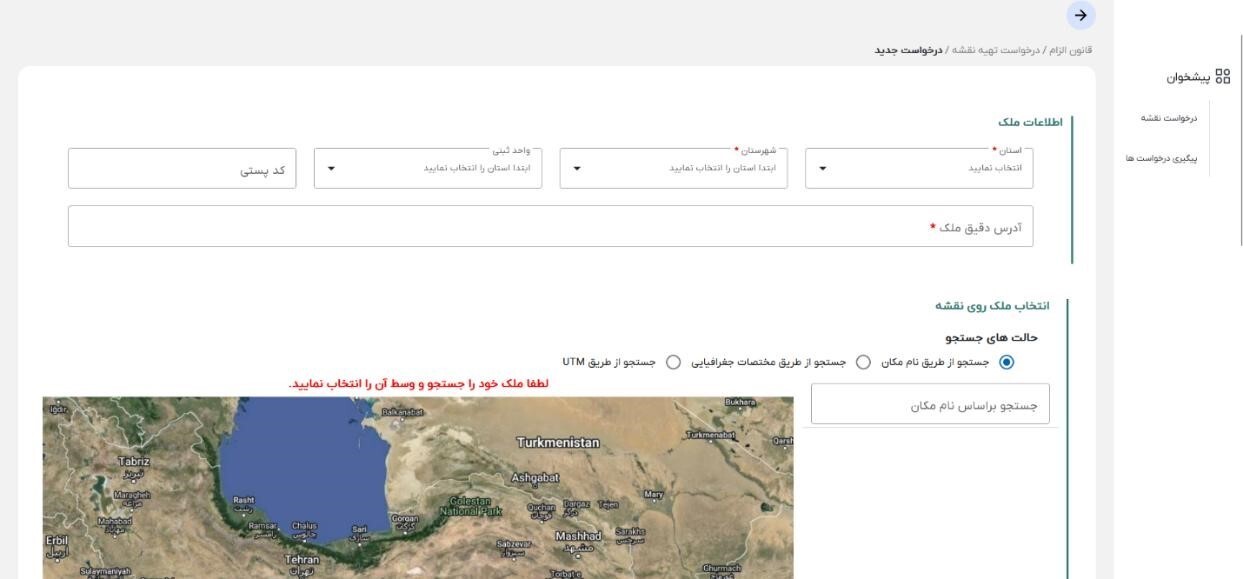
در این صفحه لازم است اطلاعات فیلدهای ستاره دار را کامل کنید تا نقشه برداری جهت حضورو ثبت اطلاعات نقشه به شما تخصیص داده شود.
با درج کد پستی، آدرس دقیق ملک شما تکمیل خواهد شد.
سپس با حرکت نشانگر بر روی نقشه، میبایست ملک خود را انتخاب کنند تا مختصات دقیق آن برای نقشه بردار ارسال شود.
در نظر داشته باشید با وارد کردن کد پستی، آدرس دقیق ملک تکمیل خواهد شد و مختصات ملک بر روی نقشه نمایش داده میشود.
همچنین وارد کردن اطلاعات ملک و انتخاب نقشه روی ملک اجباری بوده که جهت انتخاب ملک راههای مختلفی جهت جستوجو تعبیه شده است.
امکان انتخاب گروههای نقشه بردار تعریف شده است که پس از ثبت اطلاعات، نقشه بردار مربوطه به پرونده تخصیص داده خواهد و پیامکی برایمتقاضی نقشه برداری ارسال میشود.
امکان درج توضیحات لازم برای نقشه بردار در آیتم توضیحات فراهم است.
در نظر داشته باشید، چنانچه ملکی وجود دارد که میتوان آن را با اشخاص دیگری به اشتراک گذاشت، میتوانید اطلاعات وی را در بخش «لیست اشخاص مجاز برای استفاده از نقشه» وارد کنید.
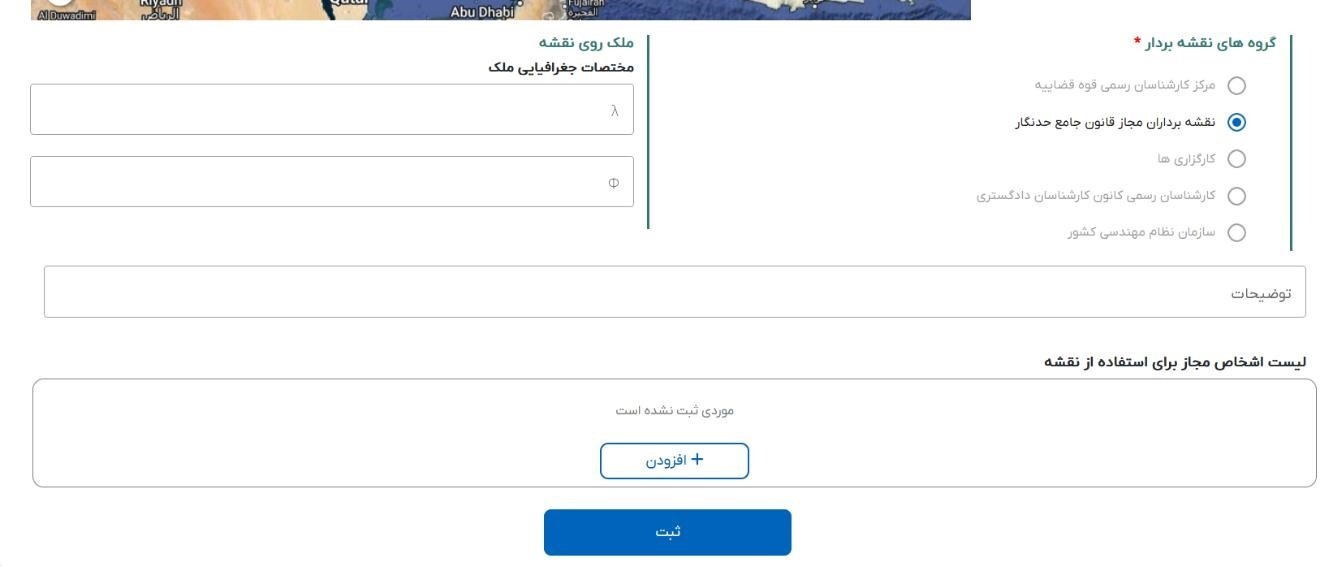
برای افزودن اشخاص مجاز، ابتدا دکمه افزودن را انتخاب کنید. تا فرم زیر باز شود.
با انتخاب هر یک از گزینههای «شخص حقیقی»، «شخص حقوقی» میبایست جزئیات مربوطه به صورت الزامی وارد شود و سپس دکمه «افزودن» انتخاب شود تا اطلاعات متقاضی در جدول تصویر قبل نمایش داده شود.
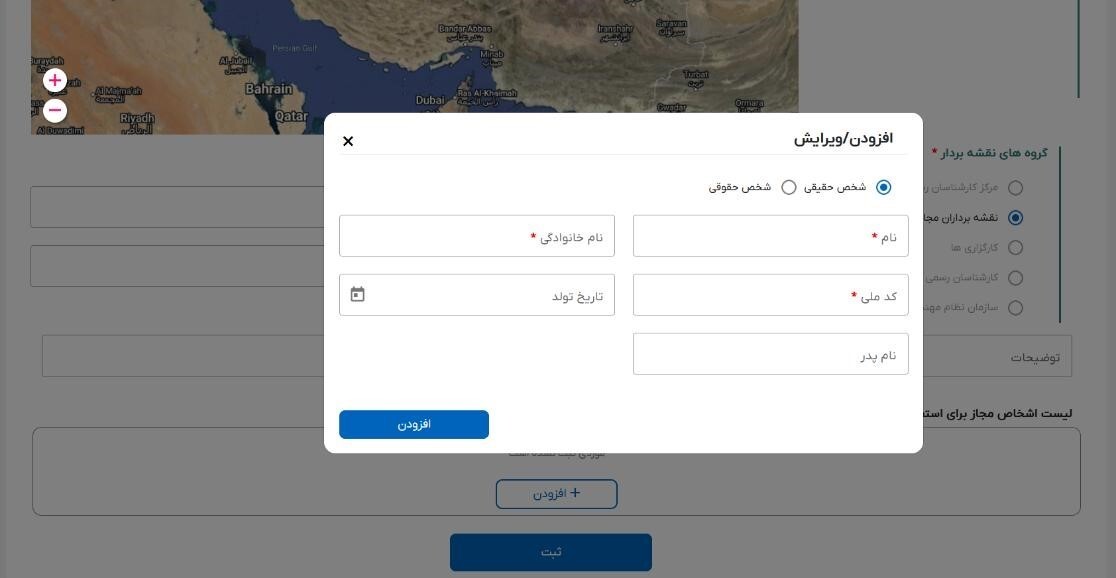
پس از درج تمام اطلاعات الزامی فرم میبایست دکمه آبی رنگ انتهای صفحه را انتخاب کنید.
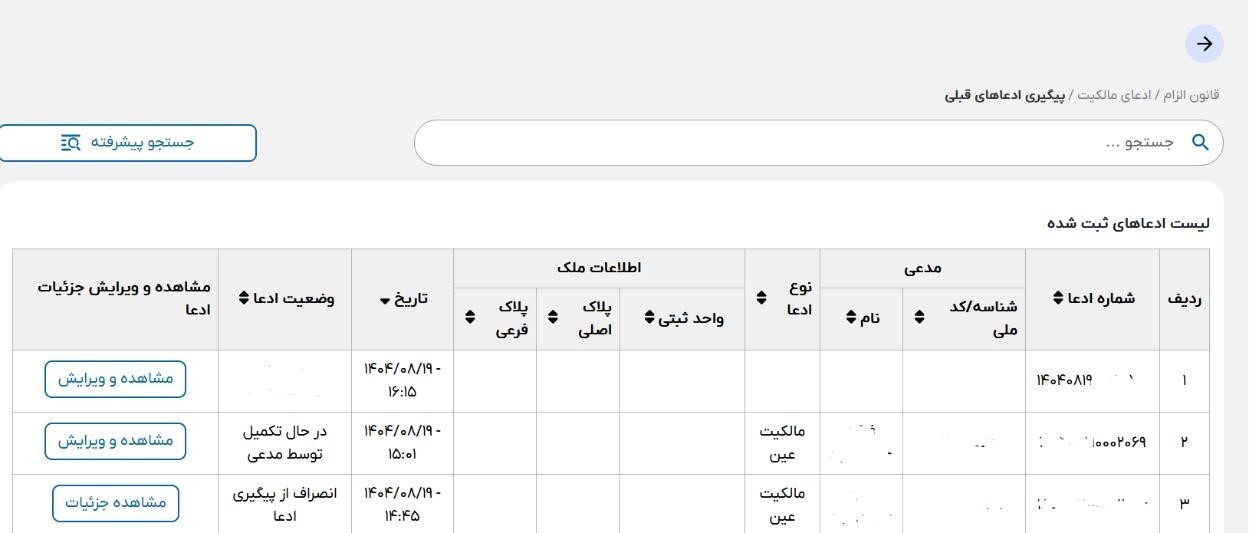
پس از ثبت موفق اطلاعات پیامکی حاوی شماره همراه و نام نقشه بردار تخصیص داده شده برای ثبت کننده اطلاعات ارسال میشود و بلافاصله به صفحه پیگیری درخواستهای قبلی هدایت خواهید شد.
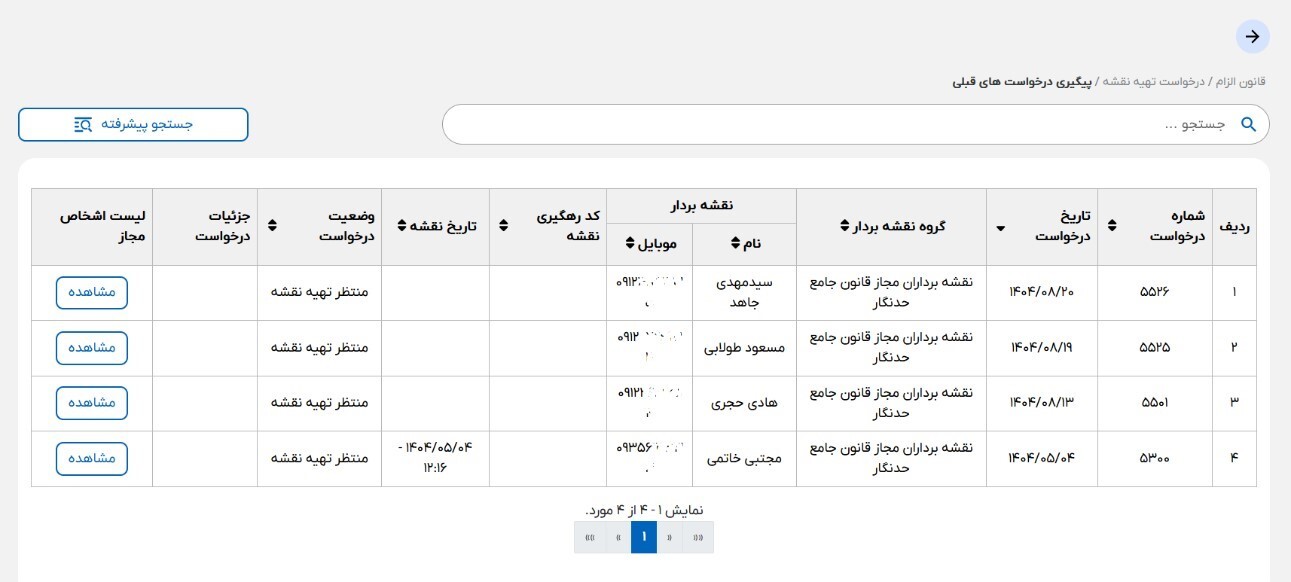
لازم به ذکر است همواره امکان اضافه کردن اشخاص مجاز استفاده از نقشه وجود خواهد داشت. پس از دریافت پیامک آماده شدن پیامک کد رهگیری نقشه میبایست مجددا به سامانه کاتب مراجعه کنند.
ثبت اطلاعات و مستندات ادعا
جهت ثبت اطلاعات ادعا از طریق صفحه اصلی سامانه کاتب وارد بخش «قانون الزام» شوید و آیکون «ادعا مالکیت» را انتخاب کنید. (چنانچه شما نماینده شخص حقوقی میباشید میبایست گزینه بله از سوال «آیا شما نماینده شخص حقوقی هستید؟» را انتخاب کنید، و شناسه ملی شخص حقوقی مربوطه را وارد کنید.
برای اشخاص حقوقی: لازم به ذکر است برای ثبت ادعای اشخاص حقوقی، حتما بالاترین شخص یا صاحب امضای مجموعه حقوقی که اطلاعات آنها در پایگاه اشخاص حقوقی سازمان ثبت اسناد و املاک کشور وجود دارد اقدام به ثبت ادعا کنند.
در صورتی که اطلاعات شخصیت حقوقی اطلاعات بالاترین سمت یا افراد دارای حق امضا در پایگاه اشخاص حقوقی این سازمان بروز نباشد، میبایست نسبت به بهروزرسانی اطلاعات، از طریق مراجعه یا مکاتبه با سازمان ثبت کننده اقدام شود.
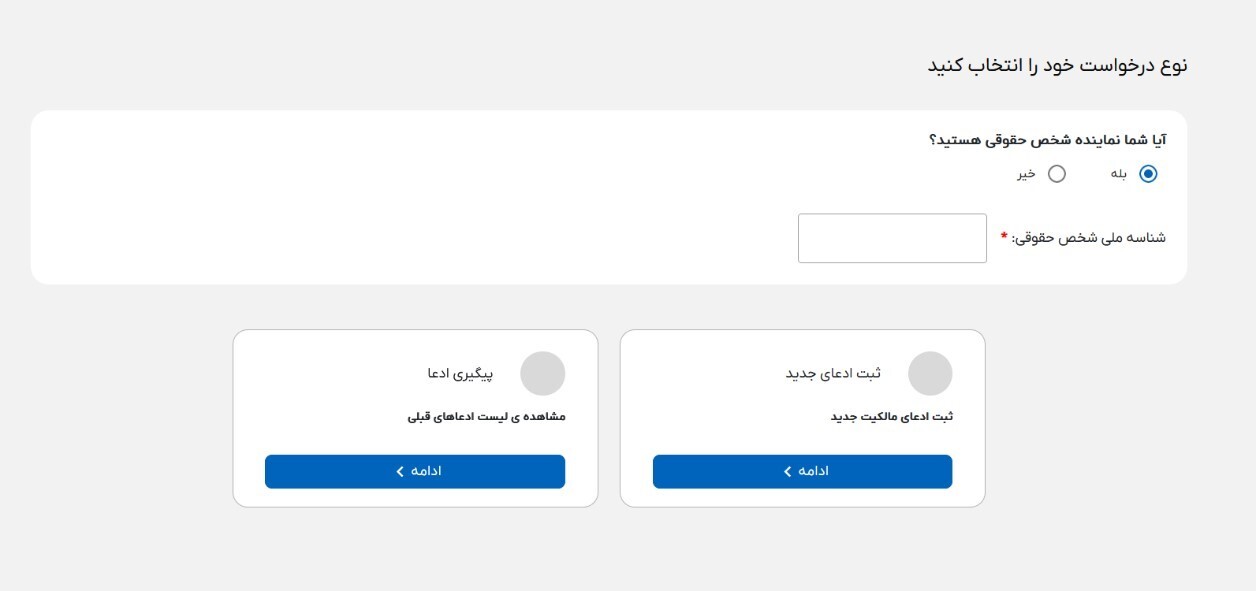
چنانچه گزینه خیر انتخاب شماست آیکون ثبت ادعای جدید را انتخاب کنید تا به صفحه بعدی هدایت شوید.
در این صفحه، کد رهگیری نقشه خود را وارد و سپس دکمه ارسال را انتخاب کنید.
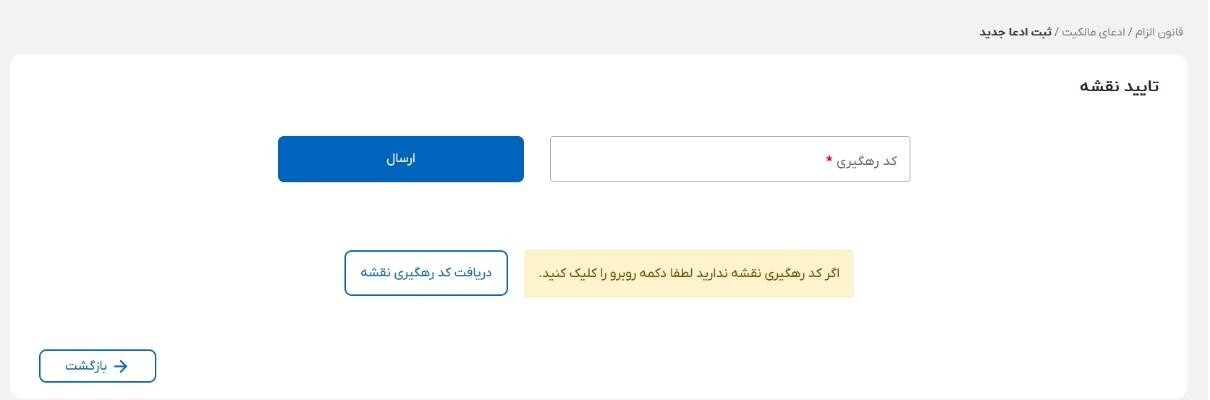
در صفحه بعد، اطلاعات درج شده توسط نقشه بردار، به شما نمایش داده میشود که لازم است این اطلاعات توسط شما بررسی و صحت سنجی شود.
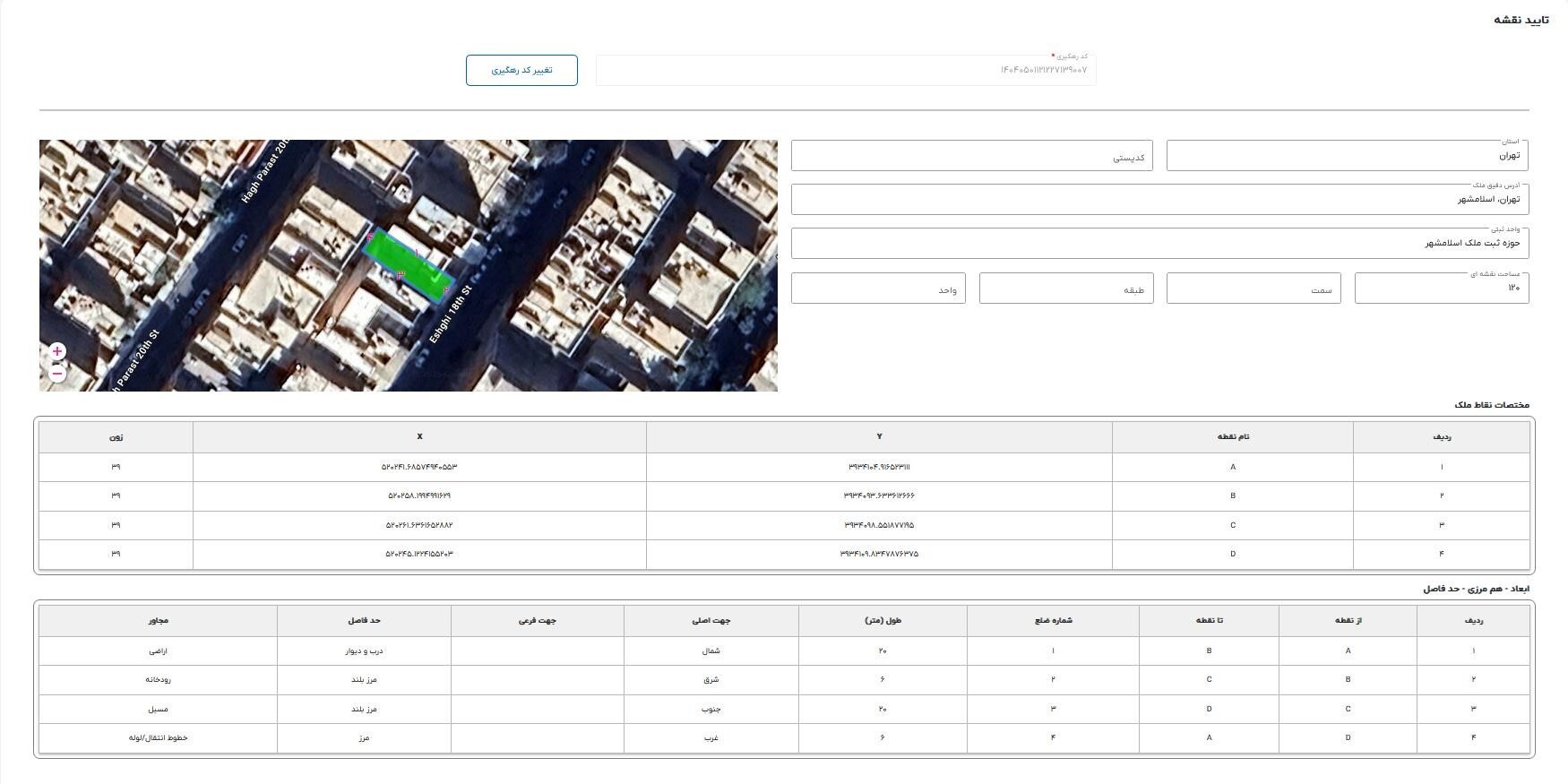
در پایین صفحه نیاز به اصلاح اطلاعات یا تایید نقشه وجود دارد، چنانچه نیاز به اصلاح اطلاعات را انتخاب کنید میبایست موارد لازم را ذکر کنیدتا مجددا از طریق سیستم به اطلاع نقشه بردار شما برسد.
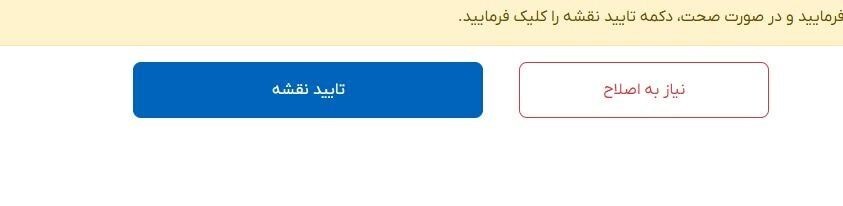
در صورت انتخاب گزینه نیاز به اصلاح، ادعای شما در صفحه پیگیری ادعا ثبت میشود تا در صورت اصلاح اطلاعات توسط نقشه بردار ادامه مسیر برای شما فراهم باشد.
پس از تایید نقشه، میبایست در صفحه بعد اطلاعات توصیفی ملک خود را ثبت کنید.فیلدهای اجباری با ستاره قرمز رنگ مشخص شدهاند.
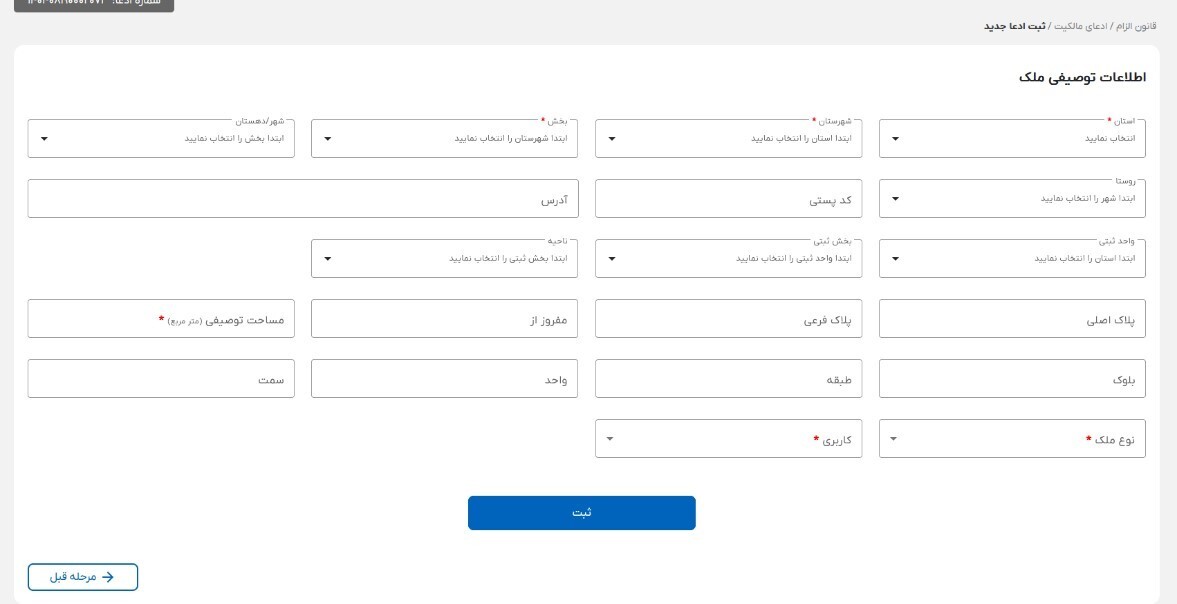
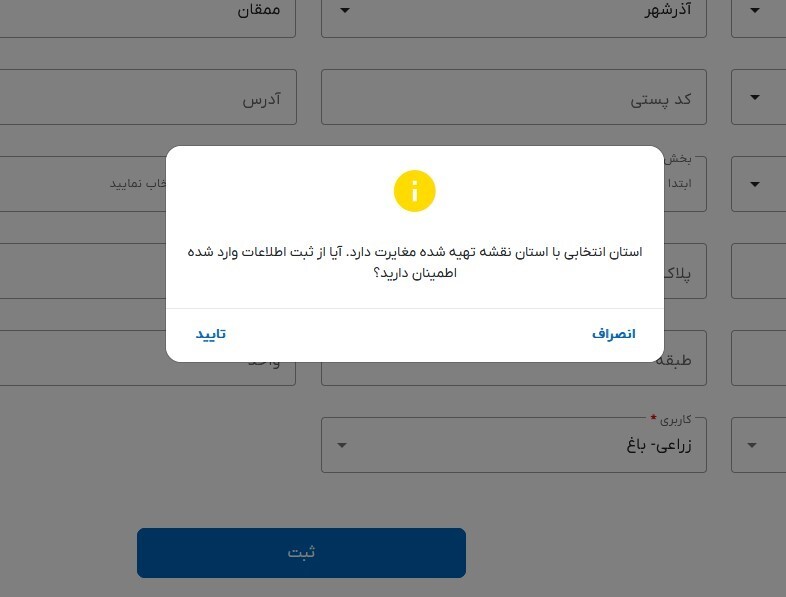
چنانچه استان و شهرستان اعلام شده توسط نقشه بردار با استان و شهرستان انتخابی شما مغایرت داشته باشد، سیستم هشدار لازم را به شما نمایش خواهد داد و مانع ثبت اطلاعات توسط شما نخواهد شد، در این صورت لازم است گزینه تایید را انتخاب کنید.
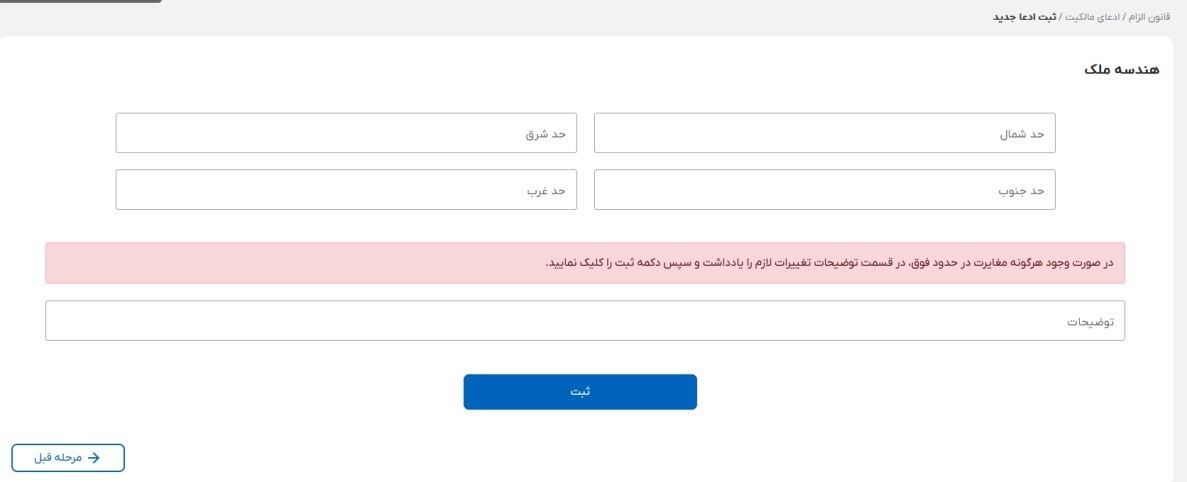
با ثبت اطلاعات، در صفحه بعد، حدود اربعه اعلامی توسط نقشه بردار به شما نمایش داده خواهد شد که قابل تغییر نمیباشد، اما چنانچه موردی وجود دارد که ذکر نشده است یا مغایرتی مشاهده کرده اید، میتوانید با استفاده از آیتم توضیحات، نکات خود را ذکر فرمایید.
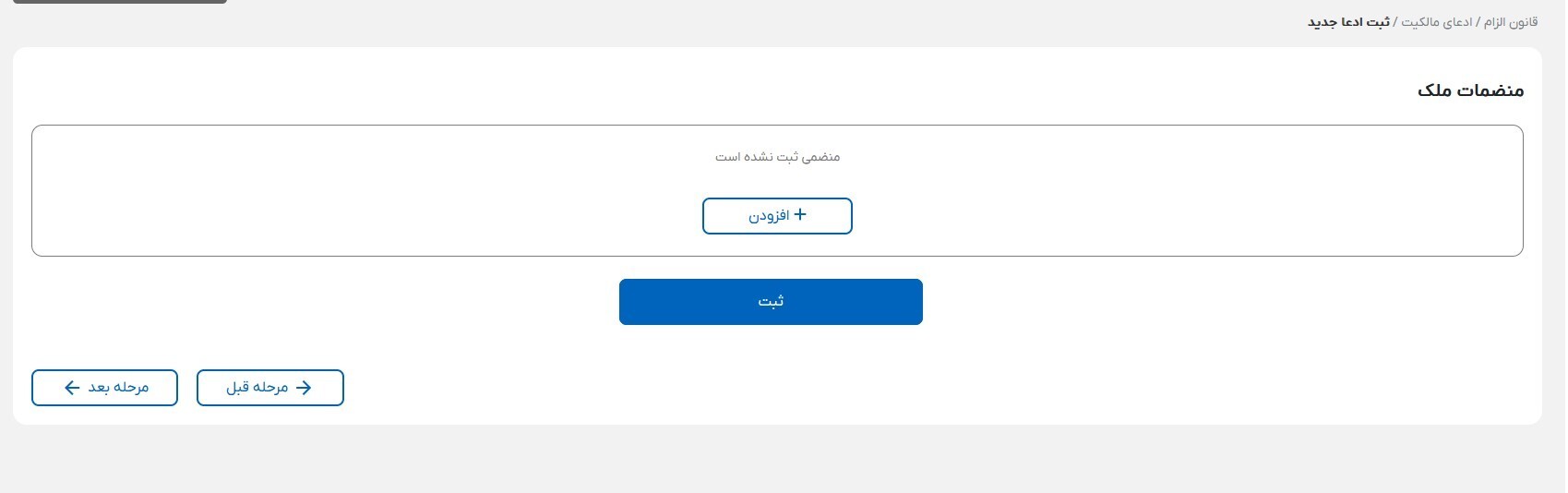
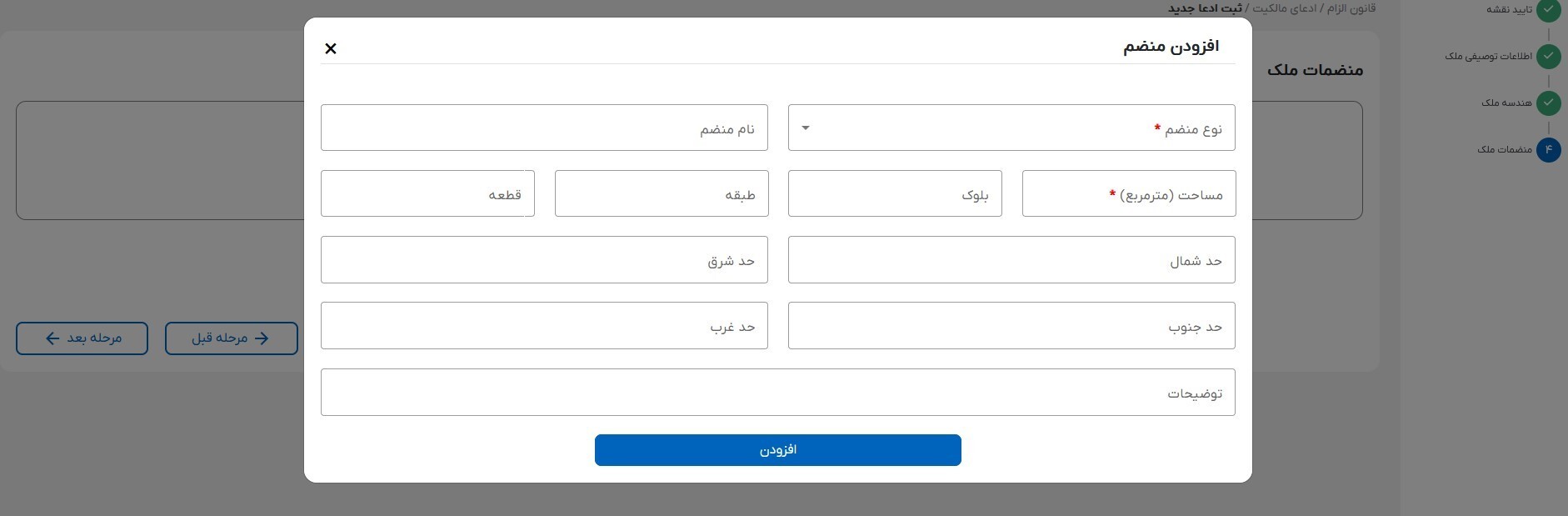
در صفحه بعد امکانی فراهم شده است تا چنانچه ملک ادعا شما آپارتمان باشد، منضماتی از قبیل: انباری، پارکینگ و ... را تعریف کنند.
برای ورود اطلاعات، دکمه افزودن را انتخاب کنید تا فرم ثبت اطلاعات باز شود.
چنانچه ملک شما منضمی نداشته باشد میتوانید با استفاده از دکمه بعدی این صفحه را رد کنید.
با انتخاب دکمه افزودن، فرم زیر باز میشود که لازم است فیلدهای الزامی تکمیل شوند و دکمه افزودن انتخاب شود.
شما میتوانید با استفاده از این فرم، اطلاعات بیش از یک منضم را وارد کنید.
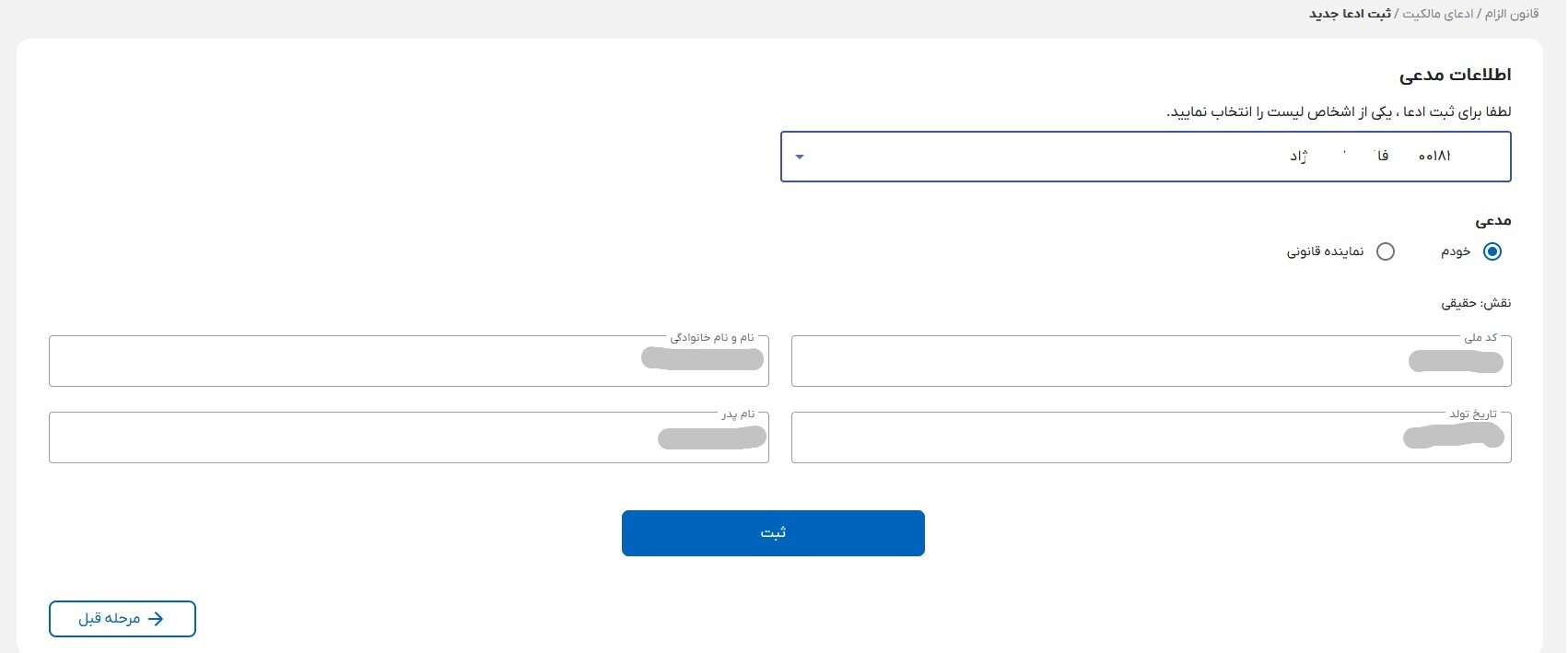
با انتخاب دکمه مرحله بعد، وارد صفحه اطلاعات مدعی میشوید که لازم است از آیتم اشخاص، نام خود یا شرکت حقوقی که در مراحل ابتداییوارد کردهاید را انتخاب کنید.
چنانچه یک مورد انتخاب گردد، لازم است یکی از گزینههای «خودم» یا «نماینده قانونی» انتخاب شود.
با انتخاب گزینه «خودم» اطلاعات شما به صورت غیر قابل تغییر نمایش داده خواهد شد.
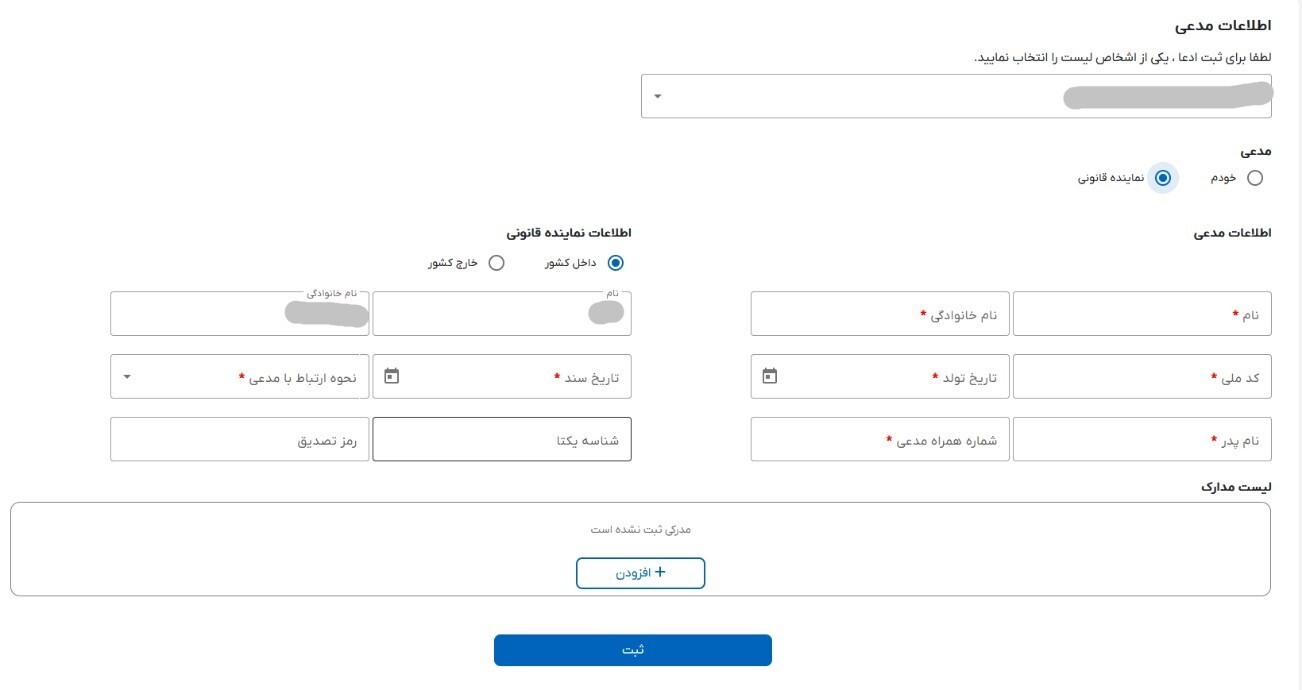
با انتخاب گزینه «نماینده قانونی»، اطلاعات شما به عنوان نمایندده قانونی نمایش داده خواهد شد و وارد کردن اطلاعات مدعی و جزئیات «نحوه ارتباط با مدعی» اجباری است.
در صورتی که شما نماینده قانونی مدعی باشید، لازم است مدارک خود را به صورت الزامی بارگذاری کنند.
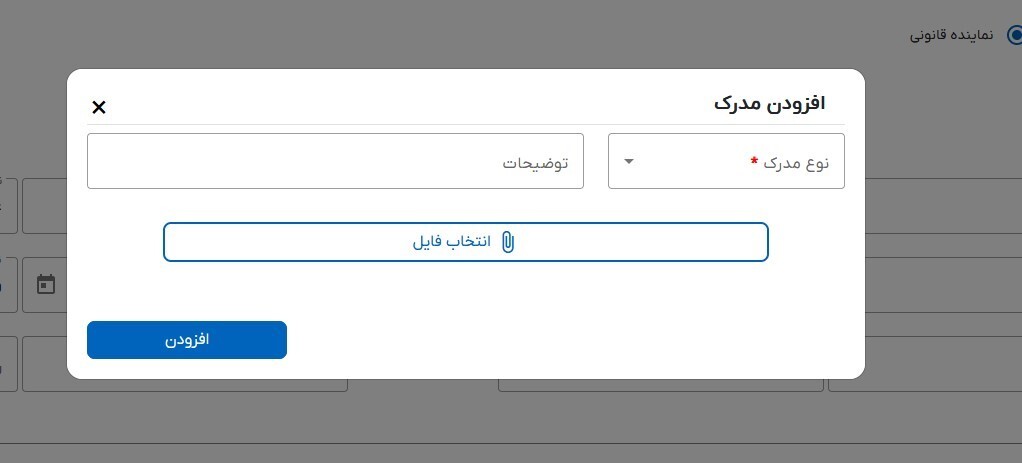
جهت بارگذاری مدارک باید دکمه افزودن انتخاب شود تا فرم زیر باز شود.
شما این فرم را در مراحل آتی نیز مشاهده خواهید کرد. در این فرم انتخاب نوع مدرک و فایل مدرک اجباری است که برای راهنمایی بیشتر میتوانید توضیحات خود را نیز درج و سپس دکمه افزودن را انتخاب کنید.
با ثبت اطلاعات در صفحه اطلاعات مدعی، به صفحه سابقه اقدامات قبلی راهنمایی خواهید شد.
در این صفحه میبایست یکی از گزینههای داشتهام یا نداشتهام را انتخاب کنید.
با انتخاب گزینه نداشتهام میتوانید اطلاعات را ثبت و به صفحه بعدی هدایت شوید.
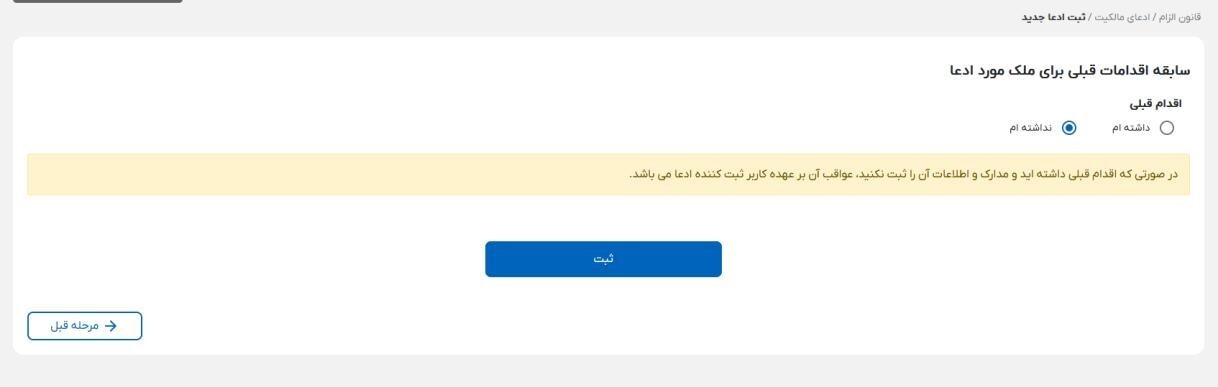
با انتخاب گزینه داشتهام، میتوانید جزئیات اقدامات خود را که در هر مرجع اقدام که اقداماتی داشتهاید ثبت کنید.
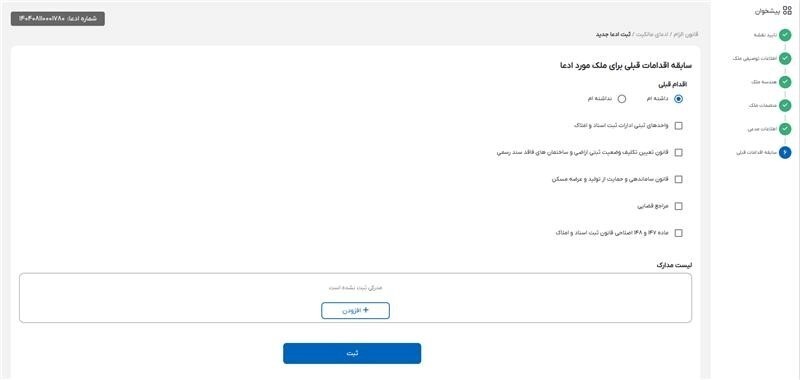
در صفحه بعد، لازم است فیلدهای اجباری تکمیل شود و گزینههای مستنداتی که آماده بارگذاری هستند را تیک بزنید.
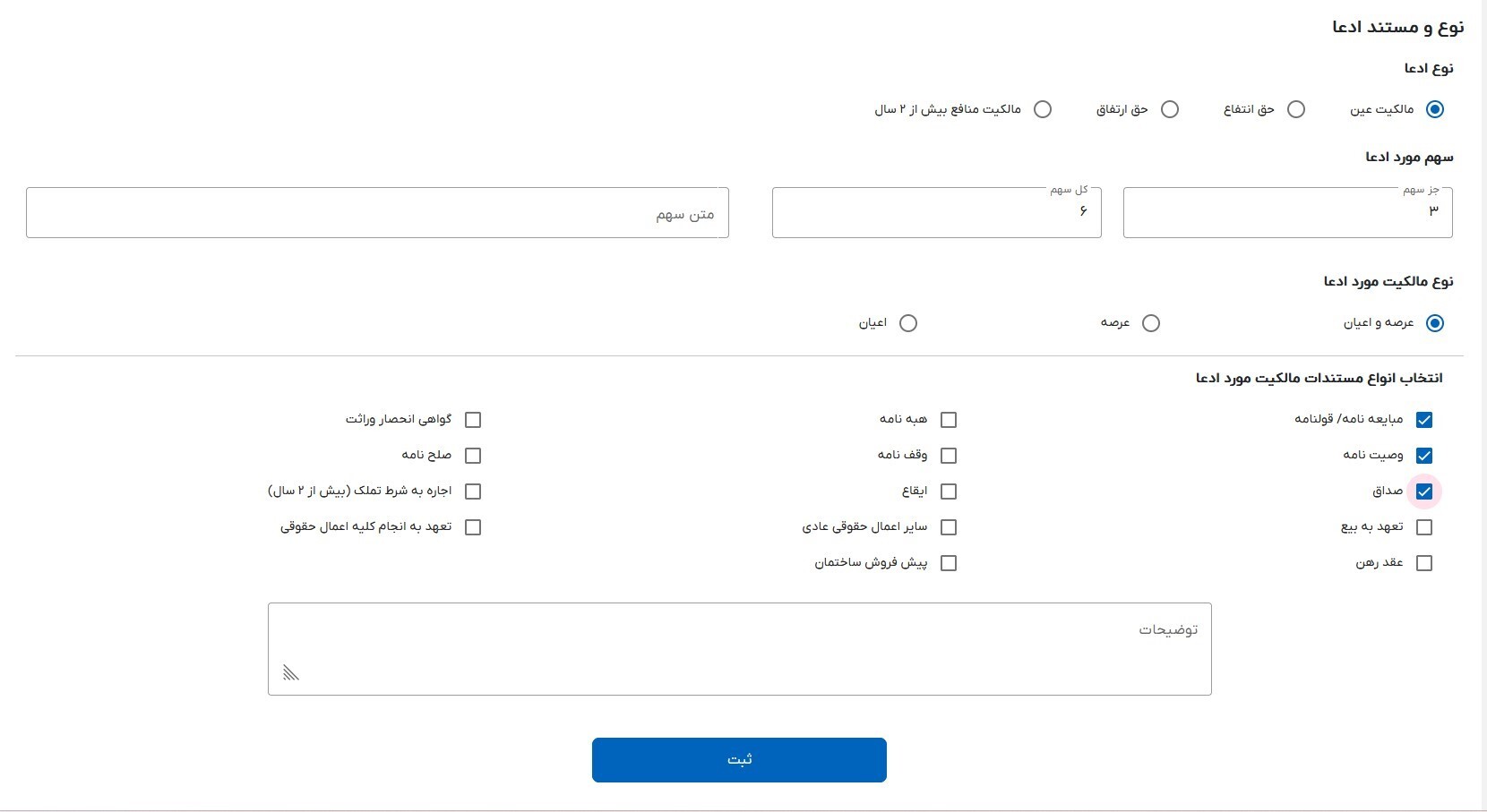
به ازای هر گزینهای که از انواع مستندات تیک زده باشید، فرمهای مربوطه به صورت متوالی ظاهر میشوند که میبایست آیتمهای اجباری آنها تکمیل شود.
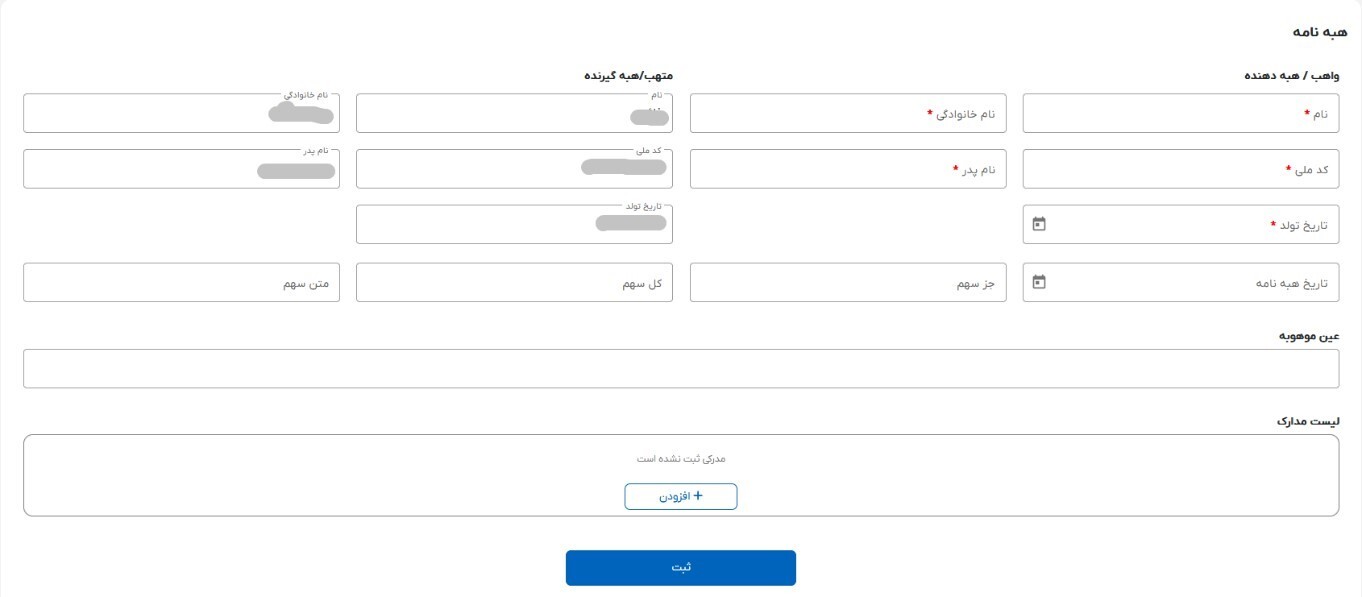
برای مثال در فرم مبایعه نامه/قولنامه لازم است فیلدهای ستاره دار تکمیل شود، اطلاعات خریداران فروشندگان تکمیل و مستندات لازم بارگذاری شود.
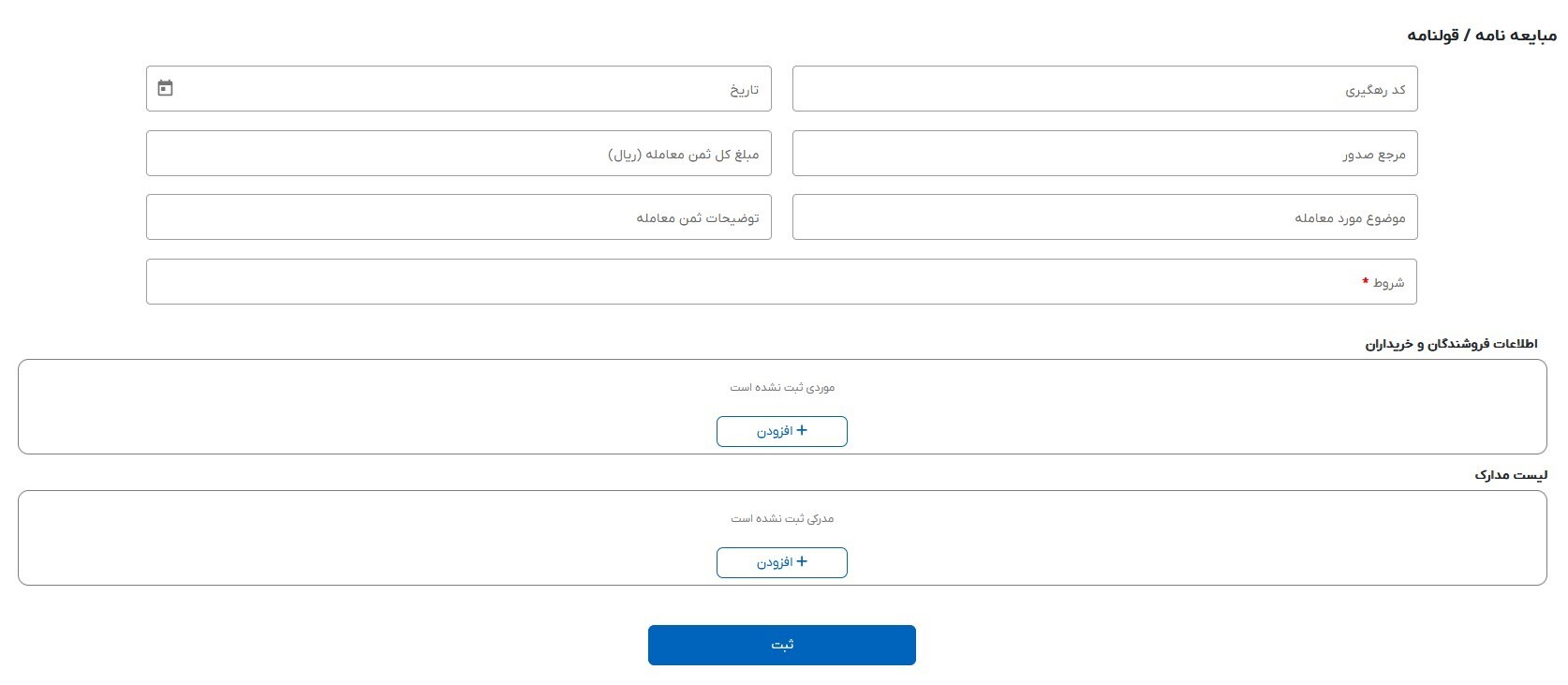
برای بارگذاری مستندات همانند تصویر ۲۰ میبایست دکمه افزودن انتخاب شود و تمام مستندات شما بارگذاری شود. درنظر داشته باشید از هرنوع مدرک امکان ثبت بیش از یک مورد فراهم است.
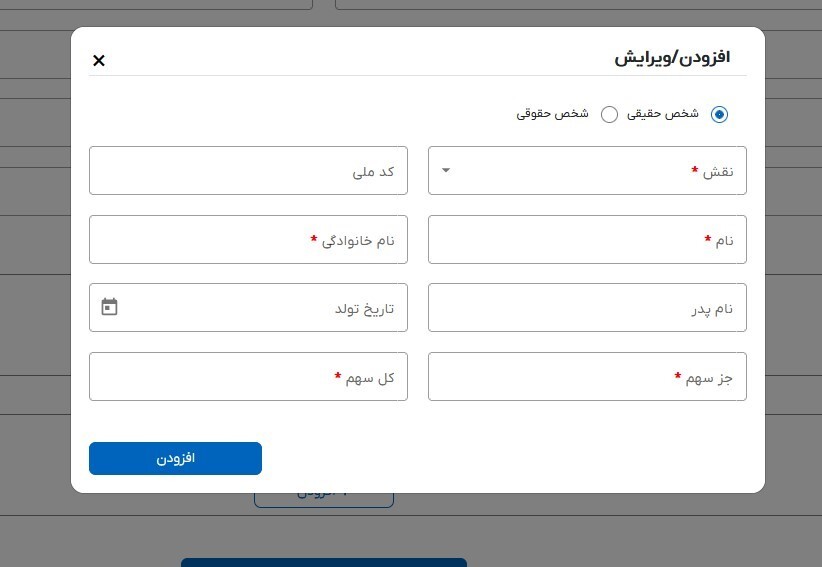
برای ثبت اطلاعات خریداران و فروشندگان لازم است دکمه افزودن انتخاب شود، تا فرم زیر باز شود.
در این فرم میتوانید اطلاعات اشخاص حقیقی و حقوقی را متناسب با نقش انتخابی اطلاعات افراد وارد کنید.
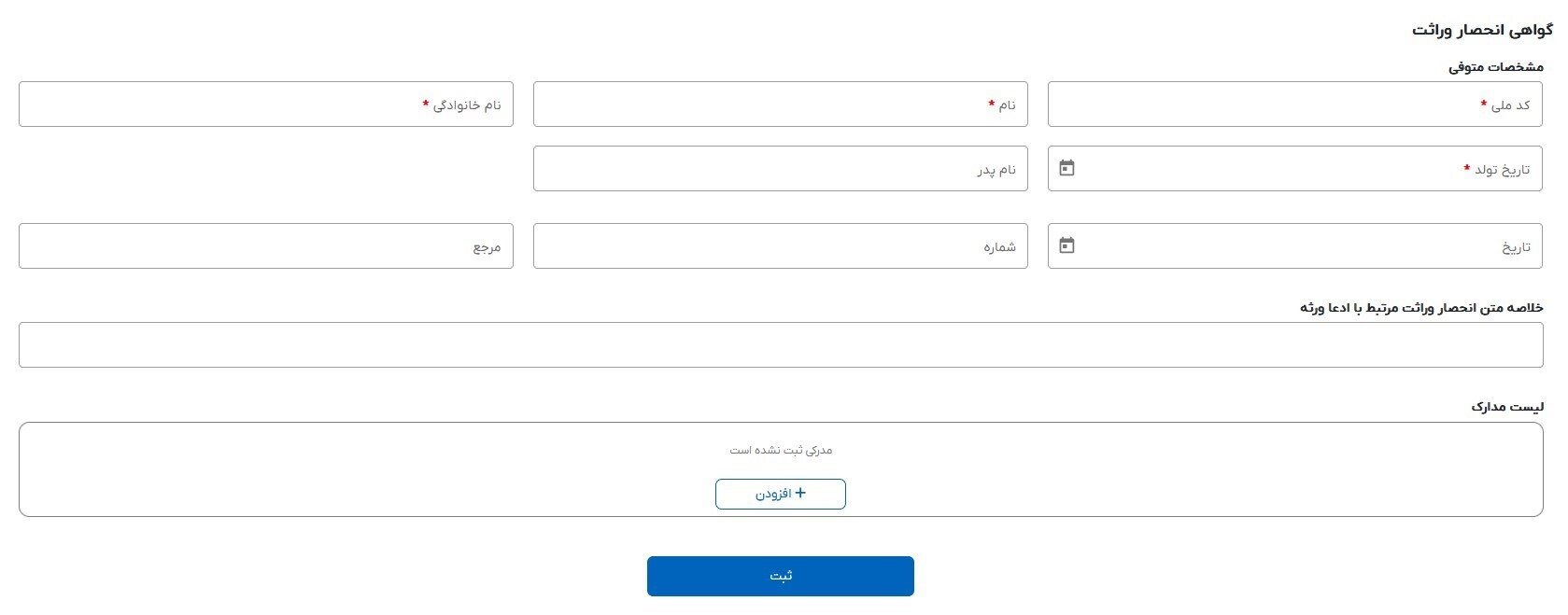
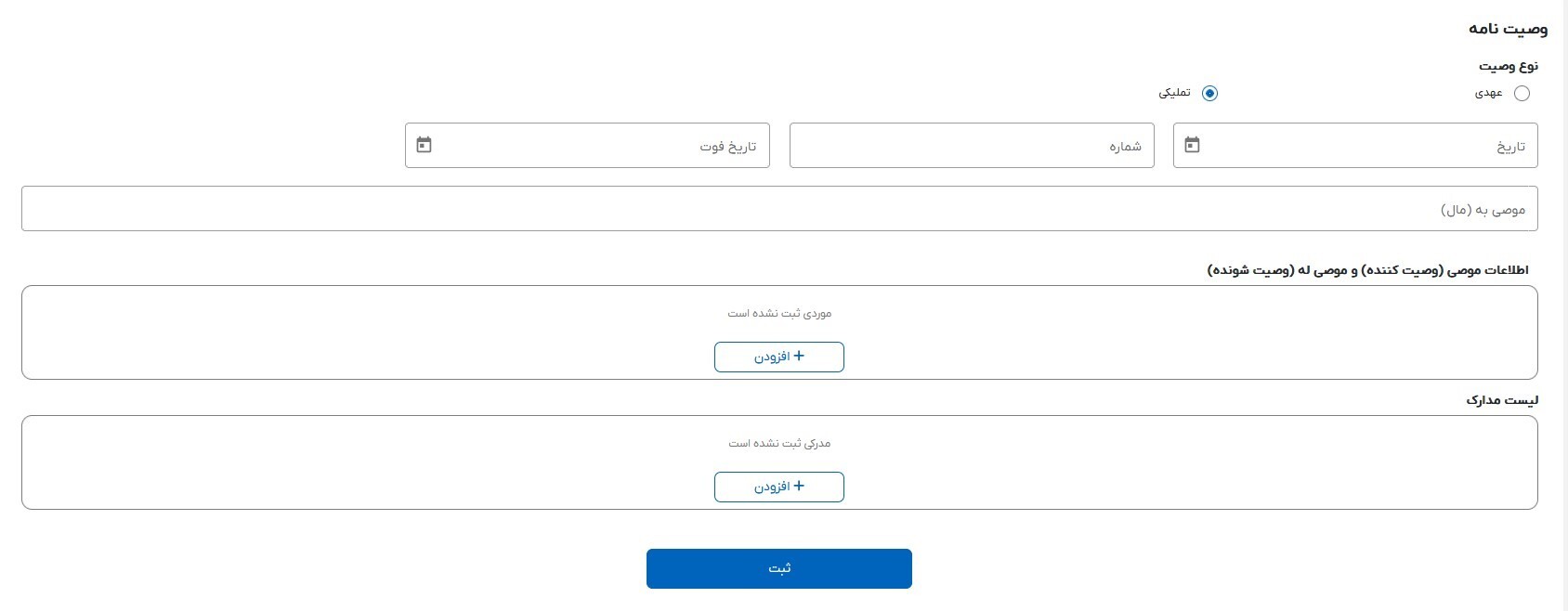
فرمهای زیر جهت بارگذاری هر کدام از مستندات نمایش داده خواهد شد.
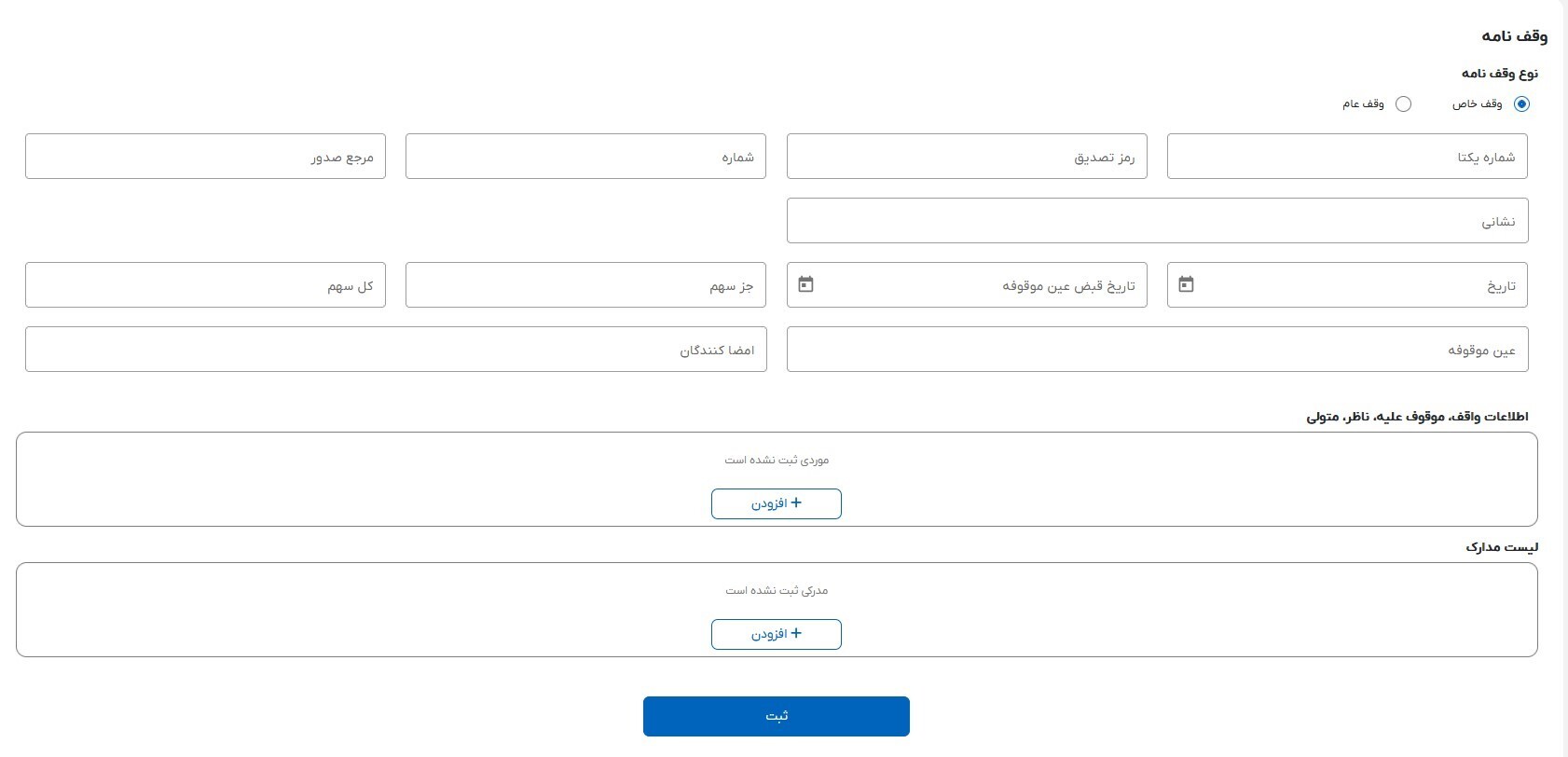
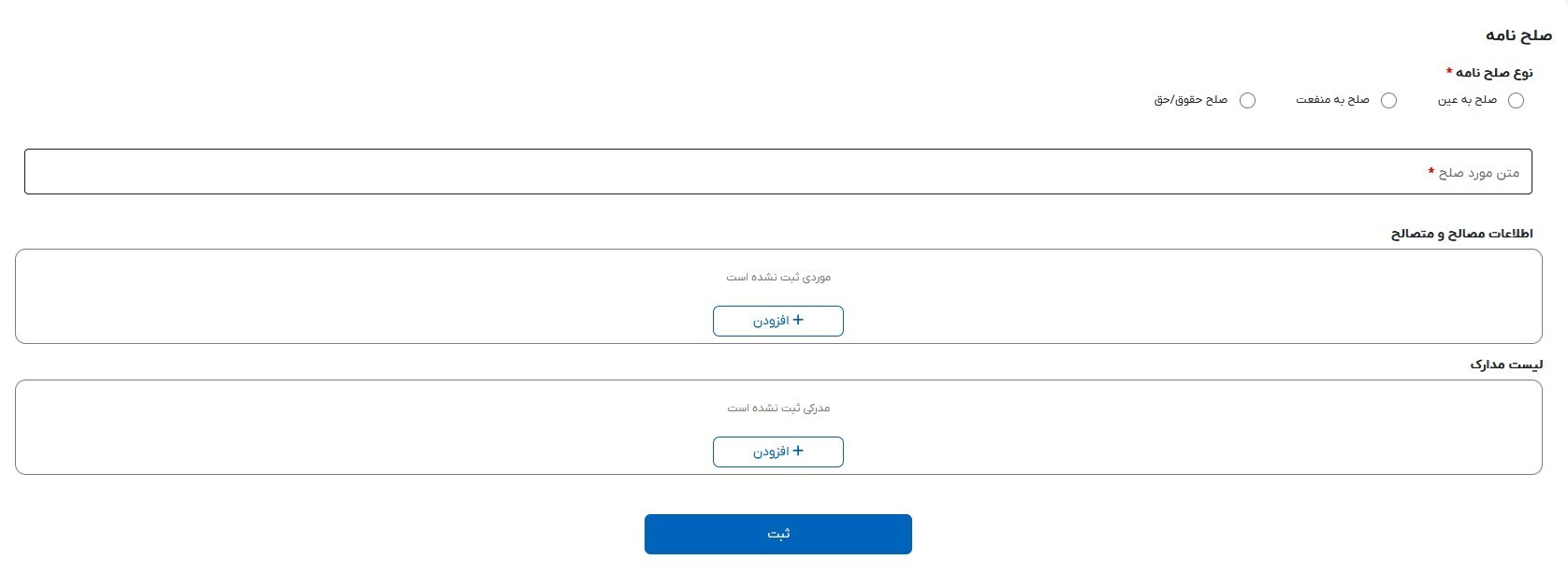
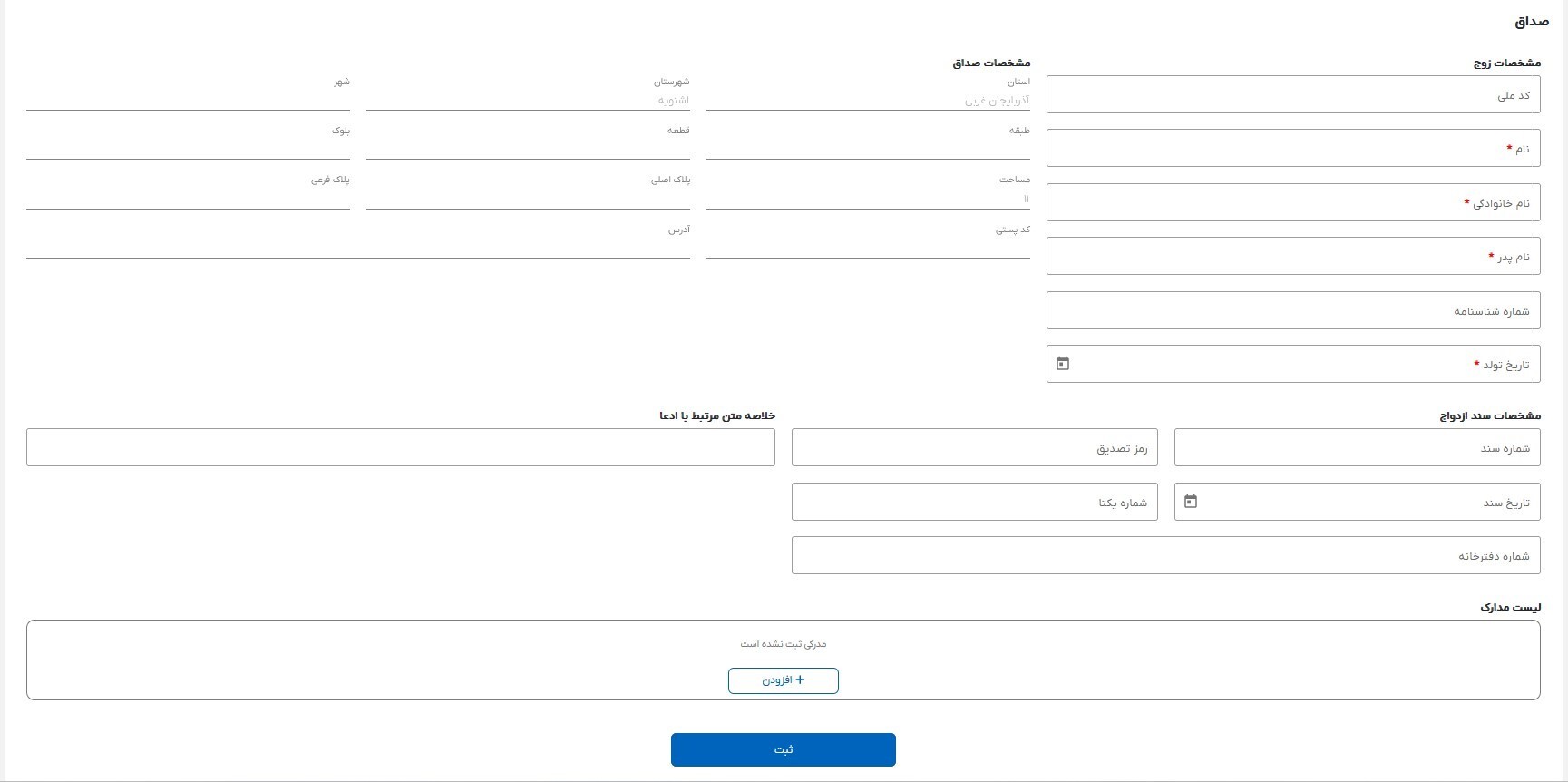
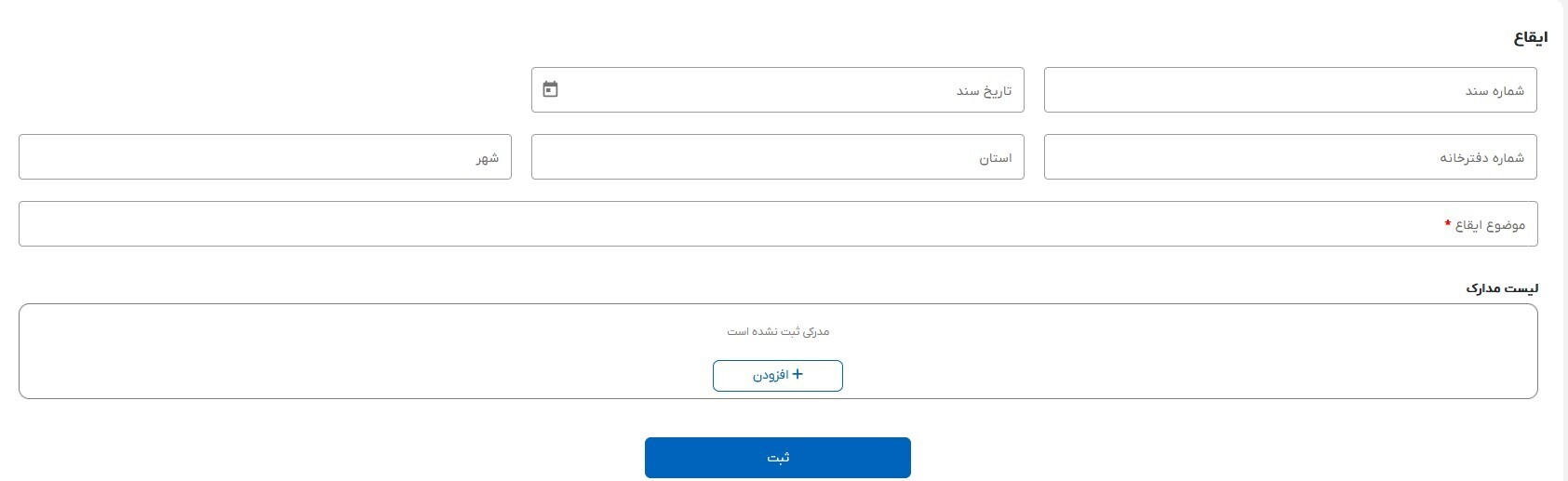
اجاره به شرط تملک بیش از ۲ سال
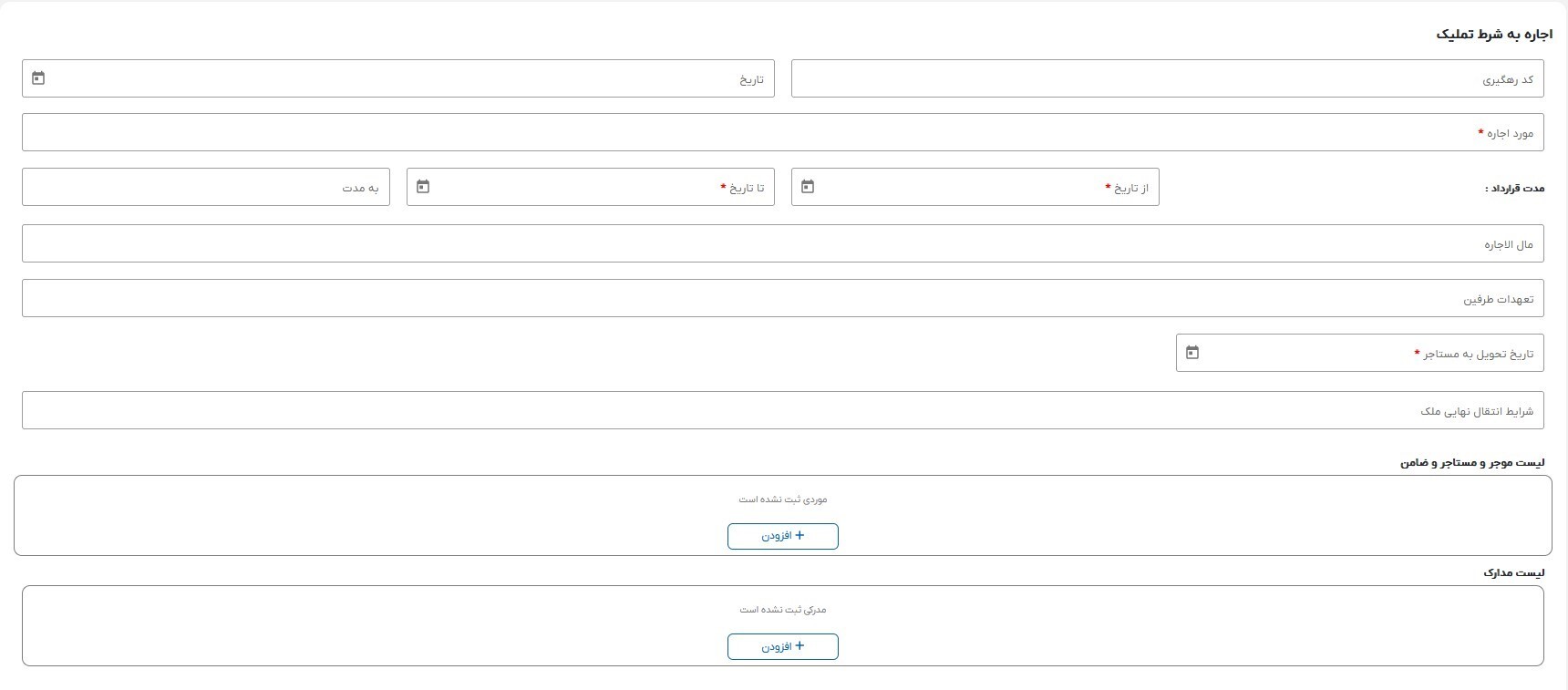
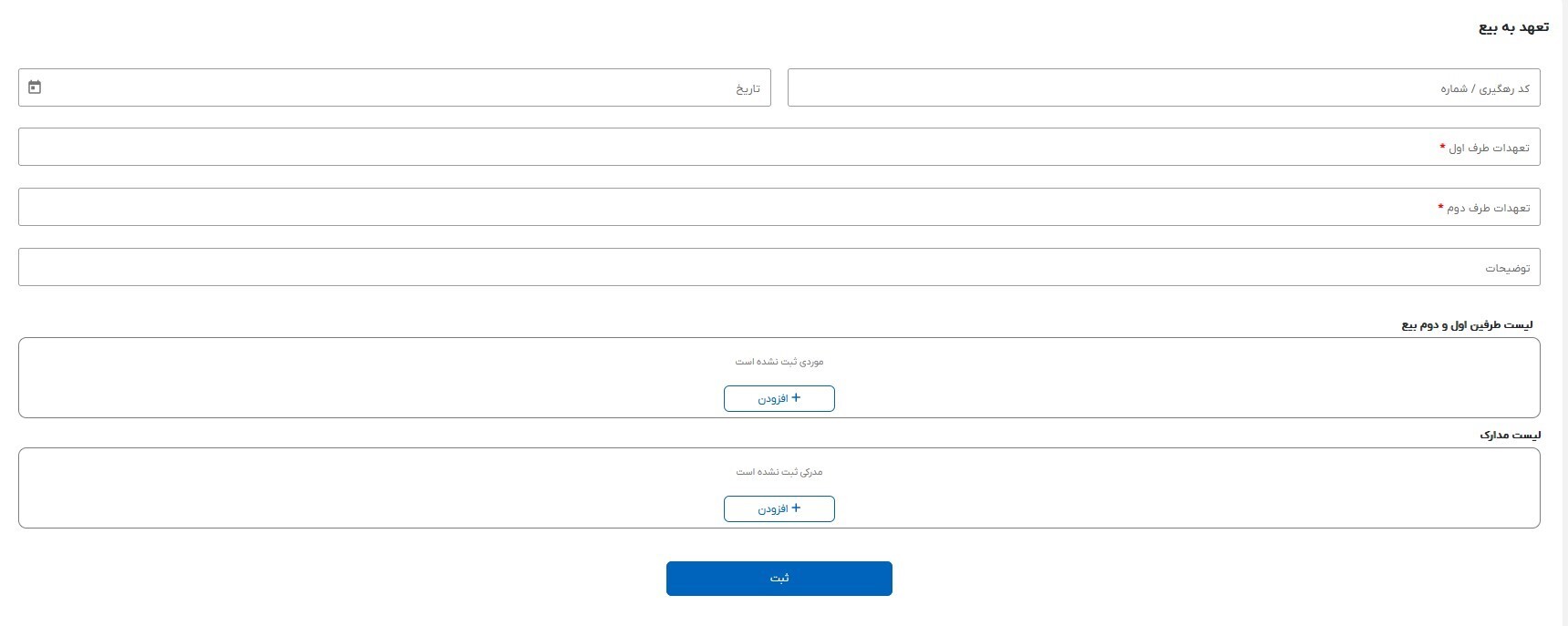
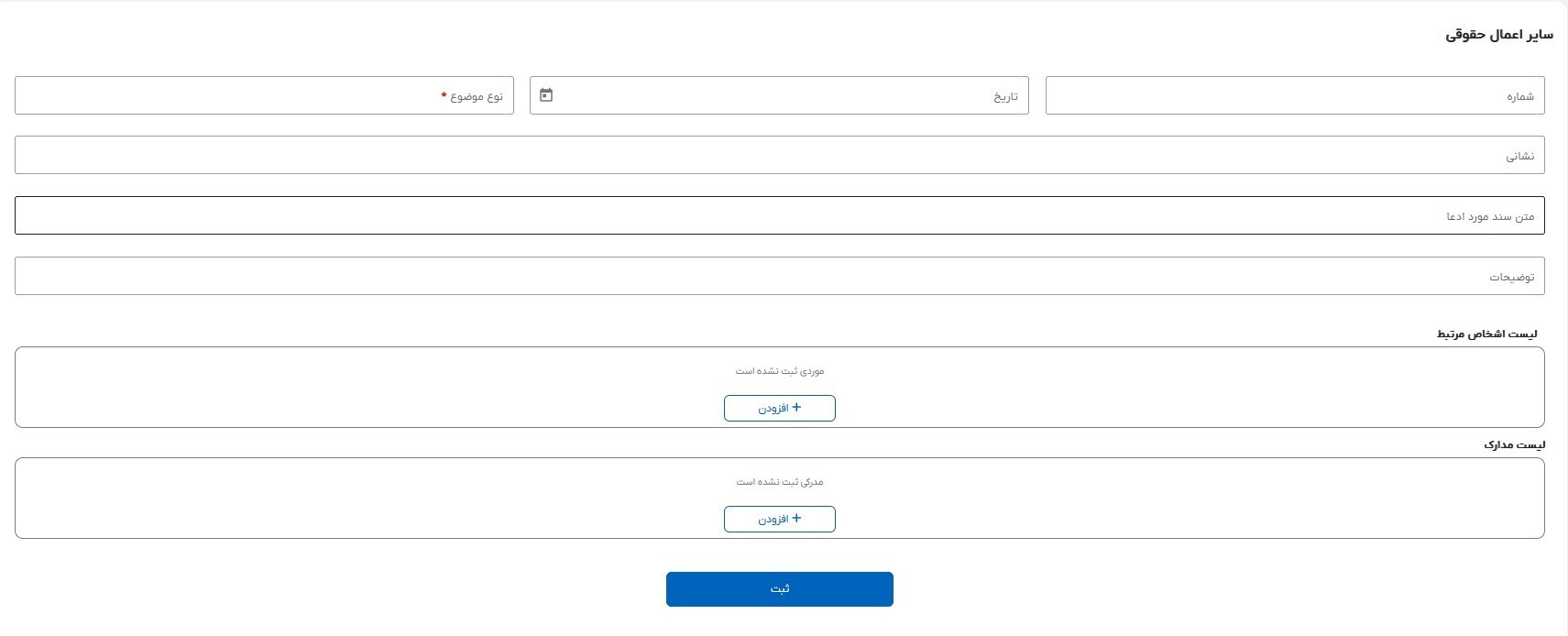
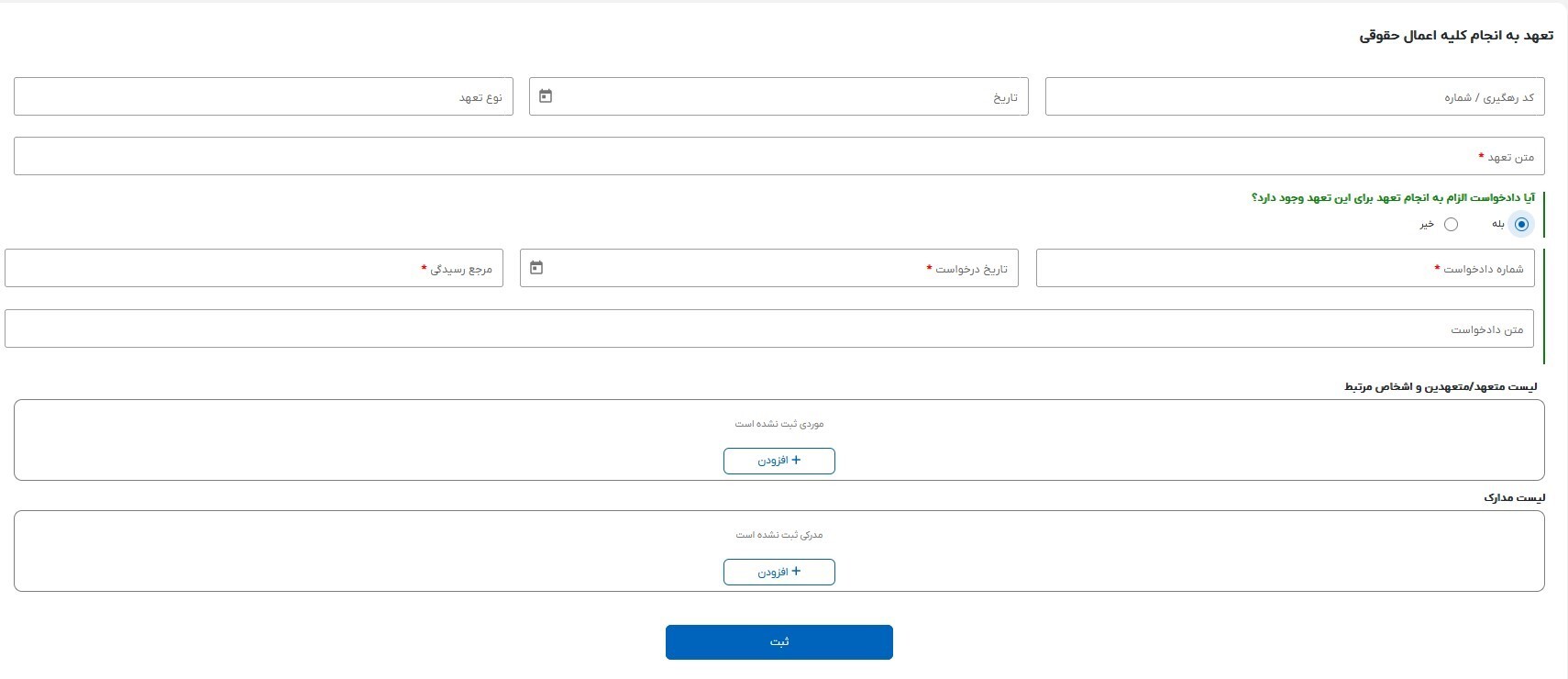
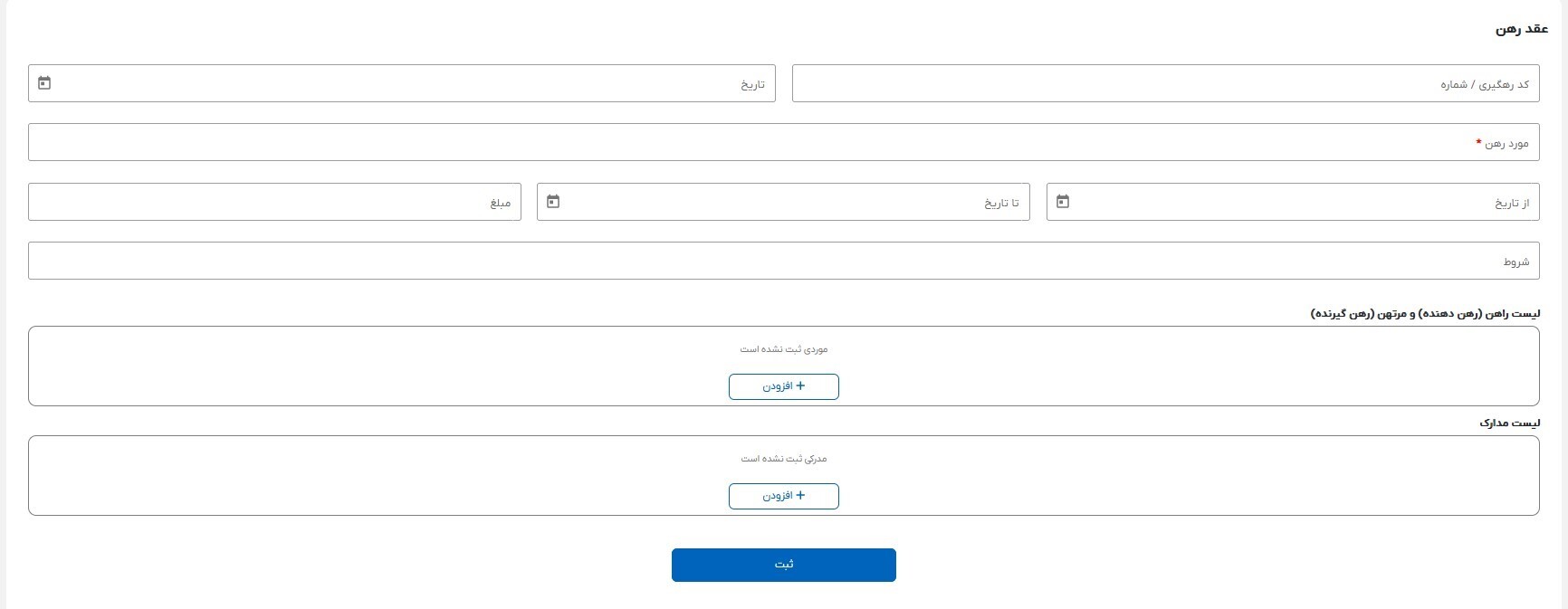
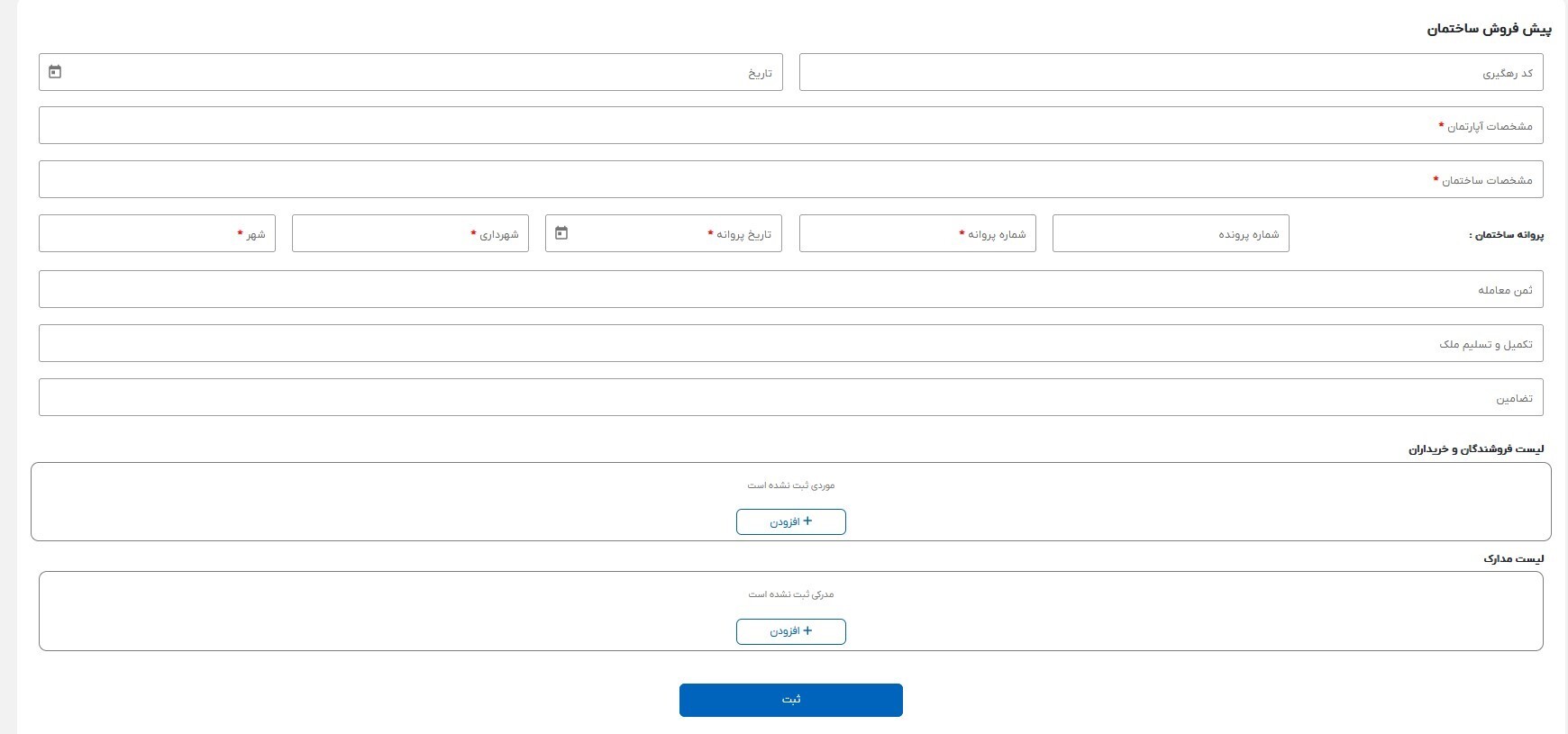
پس از ورود اطلاعات فرمهای فوق، وارد صفحه سابقه تصرف خواهید شد که میبایست فیلدهای الزامی این فرم را تکمیل کنند.
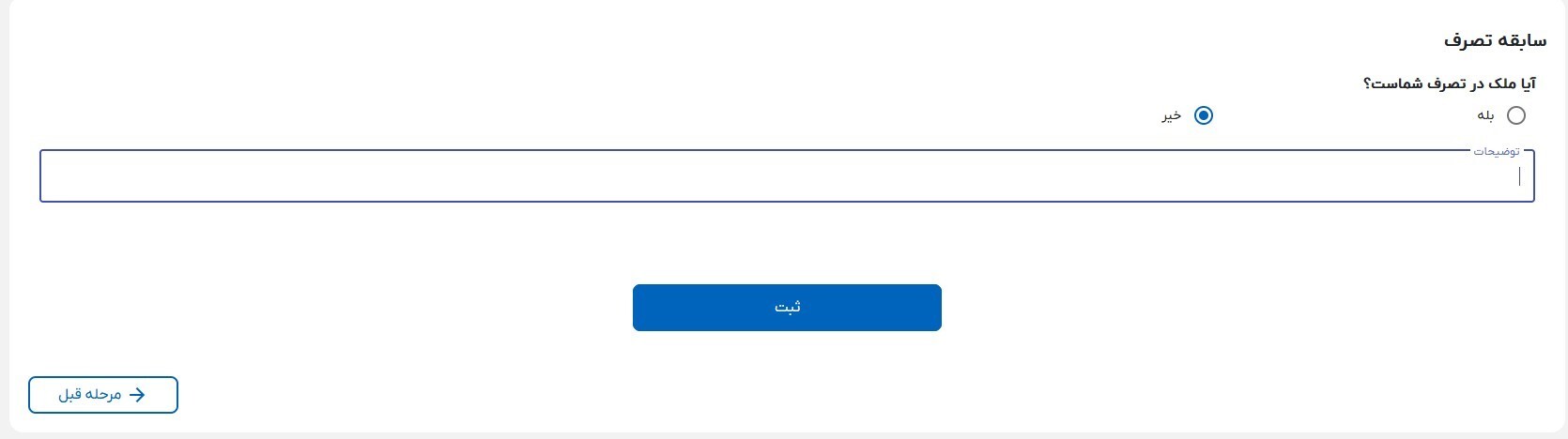
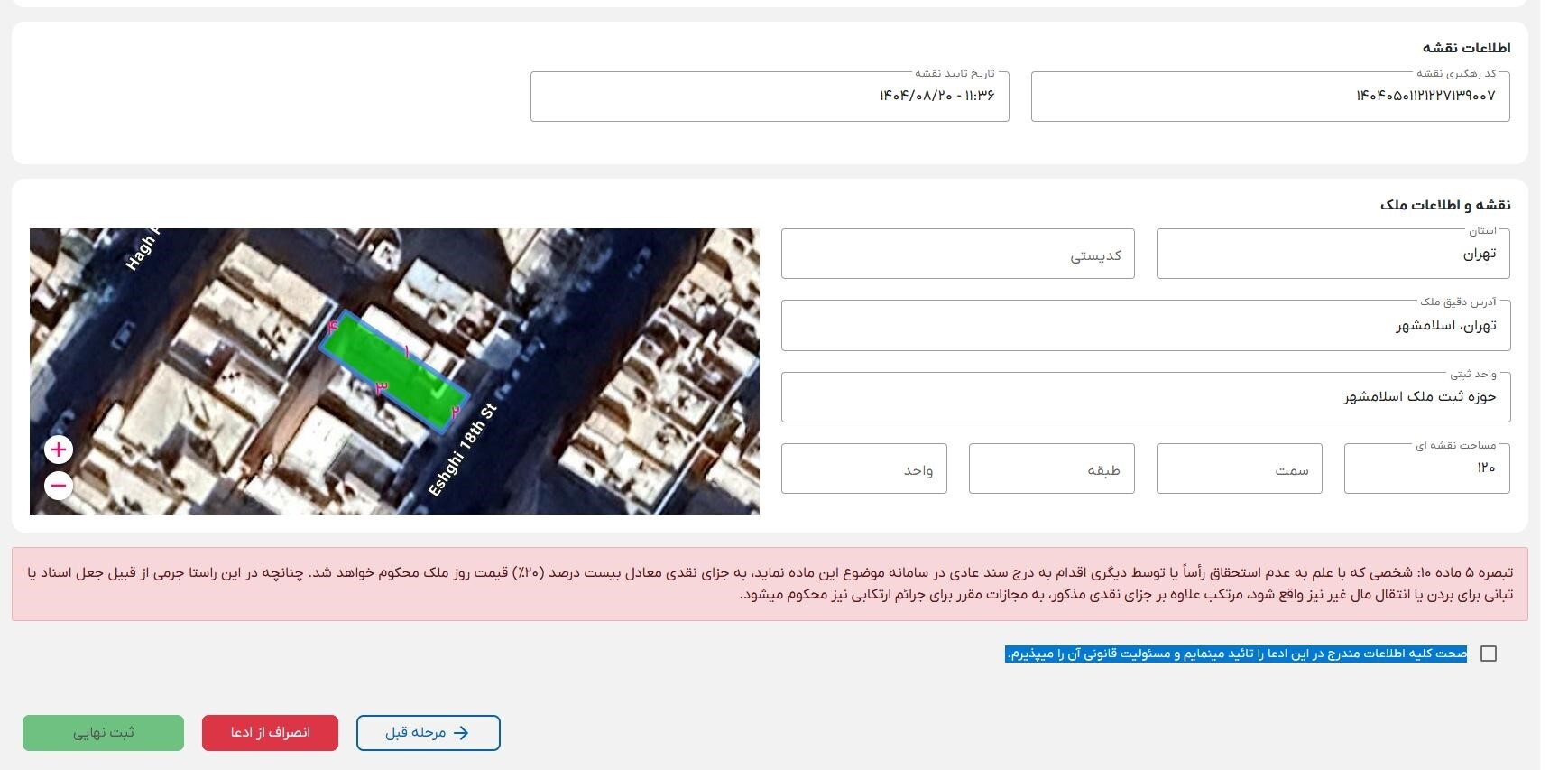
پس از ثبت اطلاعات سابقه تصرف وارد صفحه ثبت نهایی ادعا خواهید شد که تمام اطلاعات وارد شده توسط شما و اطلاعات تهیه شده توسط نقشه بردار به شما نمایش داده خواهد شد، چنانچه اطلاعاتی نیاز به اصلاح دارند میتوانید با انتخاب دکمه «مرحله قبل» به صفحه مورد نظر خود برگردیدتا ویرایش لازم را انجام دهید.
پس از بررسی اطلاعات و انتخاب گزینه «صحت کلیه اطلاعات مندرج در این ادعا را تائید مینمایم و مسئولیت قانونی آن را میپذیرم.» میتوانید دکمه سبز رنگ ثبت نهایی را انتخاب کنید.
اگر نهایی سازی با موفقیت انجام شود، کد یکتایی با عنوان کد رهگیری ۰۰۲۰ ادعا از طرف سازمان ثبت اسناد و املاک به این ادعا اختصاص داده میشود.
لازم به ذکر است که هر کد رهگیری ادعا، زمان ایجاد فقط و فقط متعلق به یک نفر است.
در صورت انتخاب دکمه «انصراف از ادعا»
پس از ثبت نهایی ادعا، فایل گواهی درج ادعا قابل دریافت خواهد بود و اطلاعات درج شده، در صفحه پیگیری درخواستهای قبلی قابل مشاهده خواهد بود.
لازم به ذکر است، چنانچه اطلاعات پلاک ثبتی شما درج نشده باشد، پس از ثبت نهایی، سیستم به صورت اتوماتیک، استعلام پلاک ثبتی ملک شمارا از سازمان ثبت اسناد و املاک کشور خواهد گرفت سپس در جدول موجود در این فرم قابل مشاهده خواهد بود.
به محض ایجاد کد رهگیری اد عا، گواهی درج ادعا شامل اقلام اطلاعاتی از قبیل تاریخ درج، کد رهگیری درج ادعا و سایر مشخصات ادعا توسط سازمان ثبت اسناد و املاک تولید می شود.
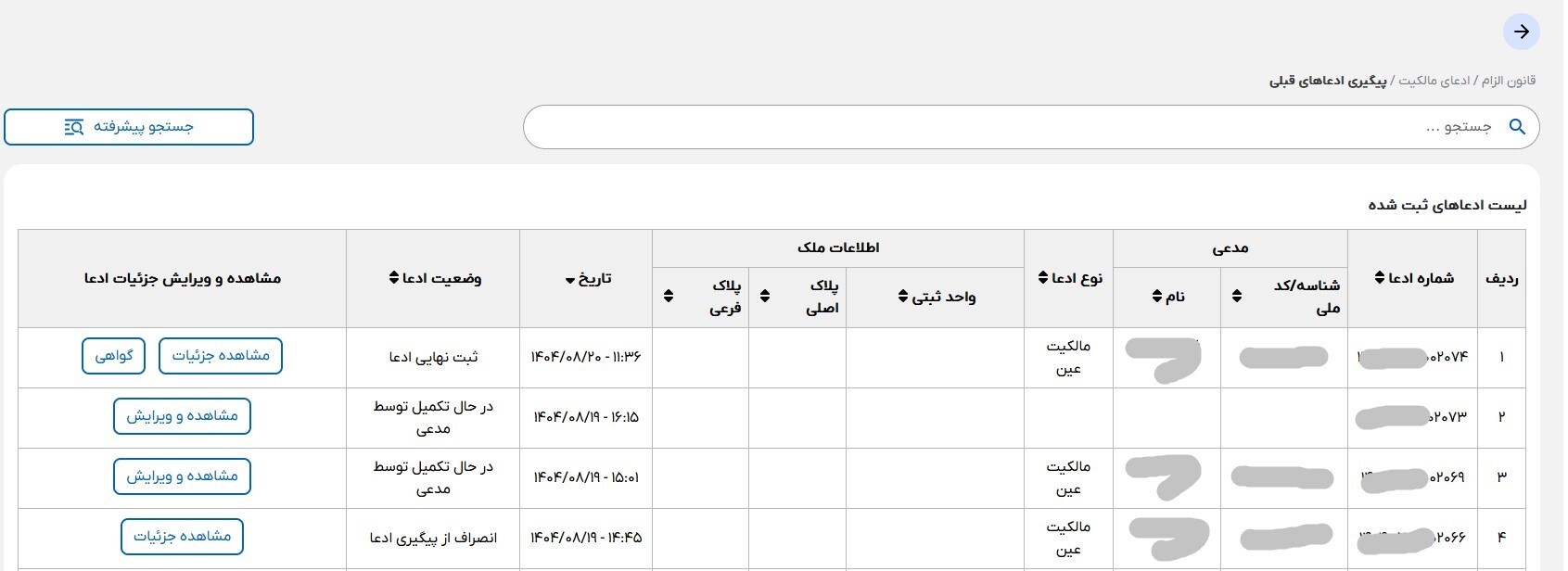
درج گواهی اقدام
جهت بارگذاری گواهی اقدام، میبایست از صفحه پیگیری درخواستهای ثبت شده وارد صفحه پیگیری ادعا شوید.
ادعایی که وضعیت آن نهایی شده است را انتخاب و سپس دکمه گواهی اقدام را انتخاب کنید.
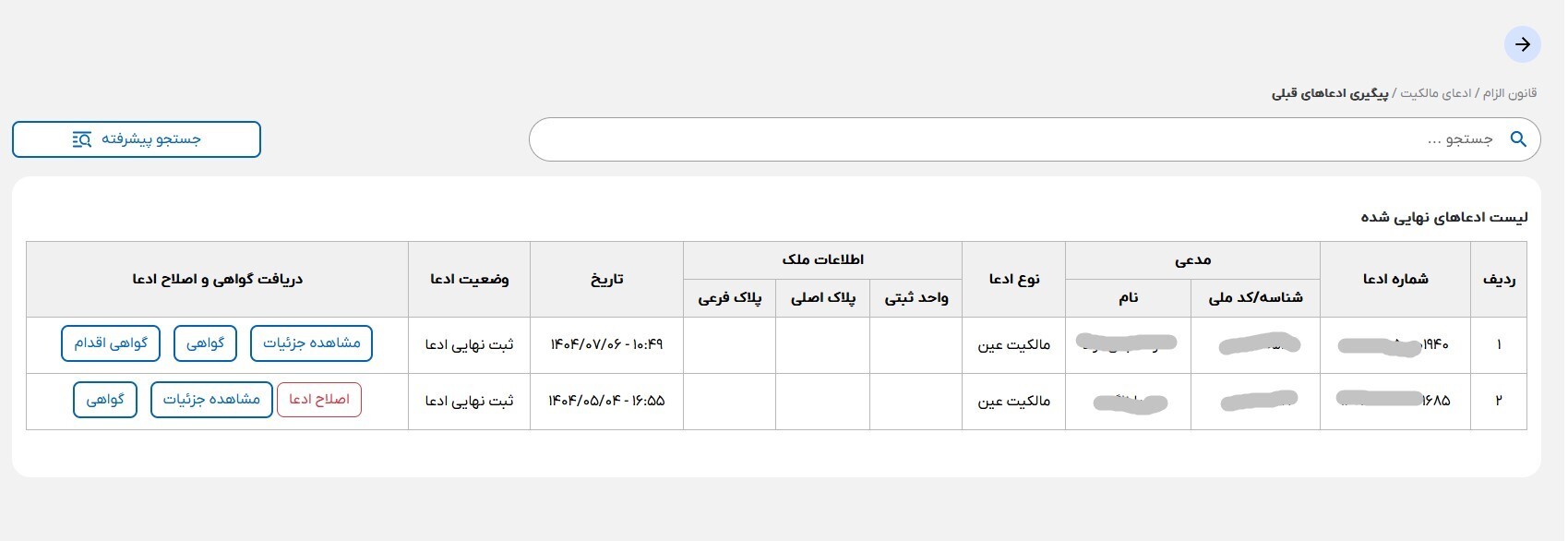
با انتخاب دکمه گواهی اقدام، به صفحه بعدی هدایت میشوید میتوانید با انتخاب دکمه درج گواهی، اقدام به تکمیل فرم بعدی کنید.
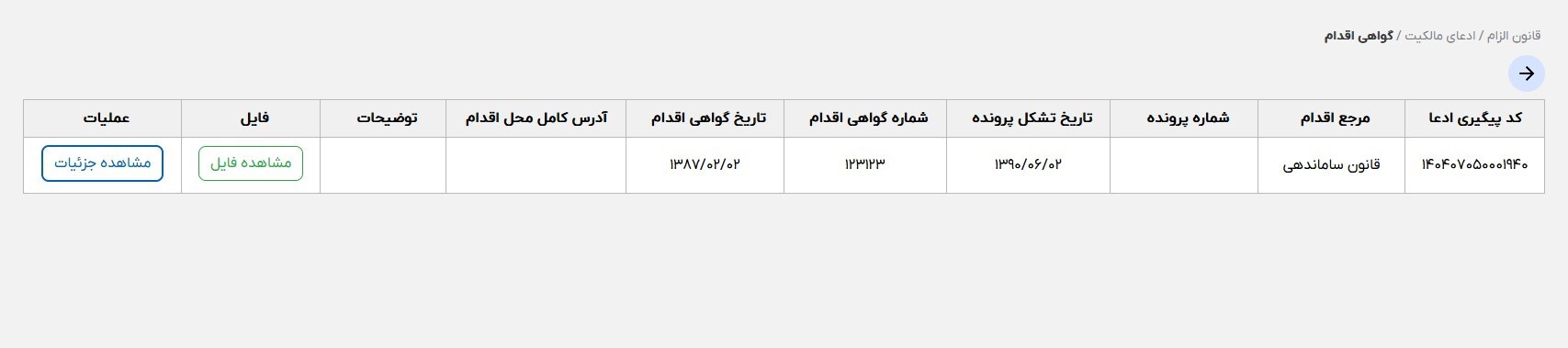
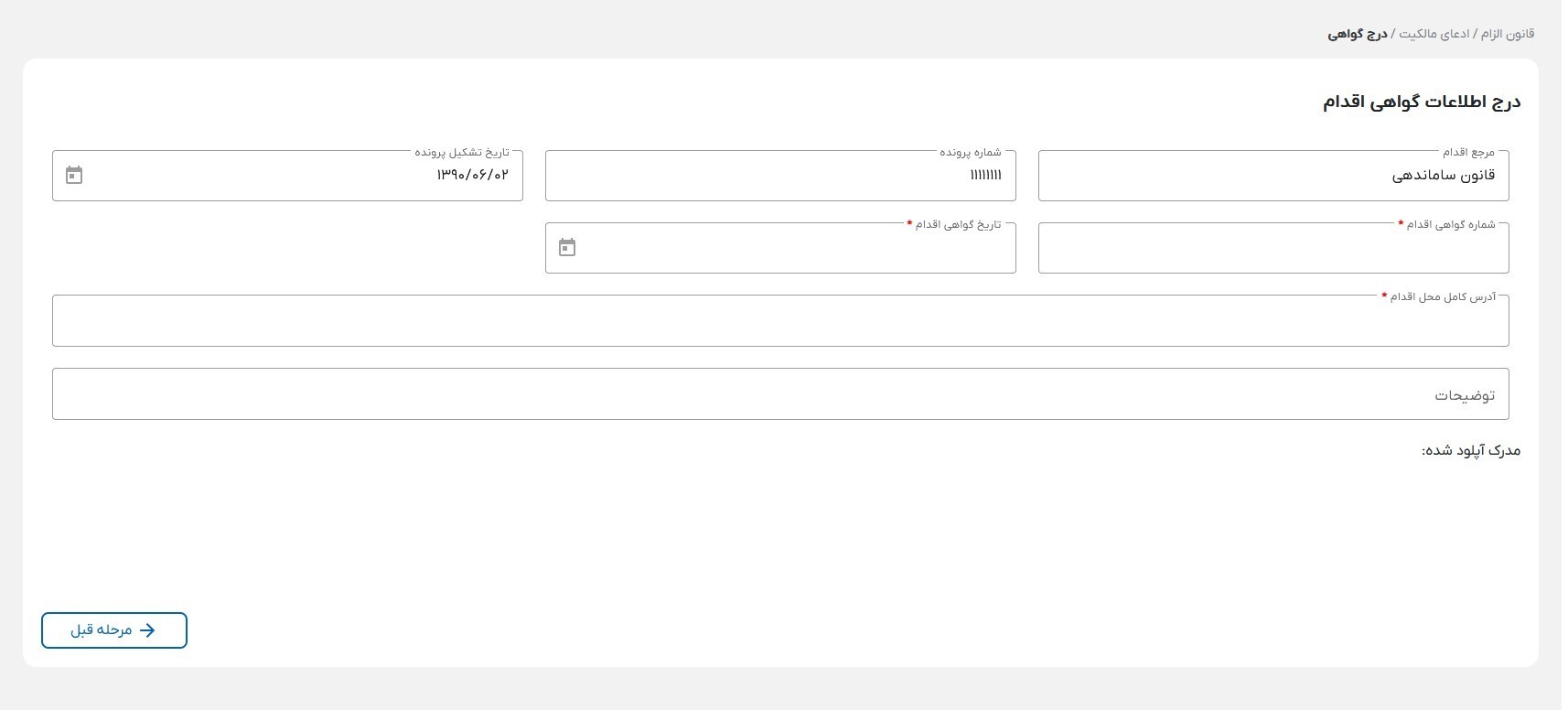
با باز شدن فرم امکان تکمیل فیلدهای الزامی فراهم است.
پس از درج اطلاعات، دکمه ثبت را انتخاب کنید.
انتهای پیام/